
متأسفانه صاحبان پیکسل 4 ، این کار روی تلفن شما کار نخواهد کرد
یکی از ویژگی های مورد بحث در مورد قبل از انتشار Android 10 حالت دسک تاپ بود. وقتی برای اولین بار شنیدیم که سیستم عامل آندروید بعدی بعدی Google به طور بومی از حالت دسک تاپ پشتیبانی می کند ، امیدوار بودیم که این چیزی شبیه Samsung DeX یا Huawei Easy Projection باشد. متاسفانه ، این چیزی بود جز. Google یک لانچر را برای نمایشگرهای خارجی لانچرهای barebones ساخته است ، بنابراین توسعه دهندگان می توانند آنچه را که ممکن است در نمایشگرهای بزرگ به نظر برسد را آزمایش کنند ، اما حتی نمی توانند پشتیبانی از نمایشگر را روی پیکسل 4. به وجود آورند. متأسفانه ، این بدان معنی است که حالت دسک تاپ پنهان آندروید 10 غیرقابل استفاده است. در آخرین تلفن هوشمند Pixel ، اما اگر تلفن Essential ، OnePlus 7/7 Pro ، OnePlus 7T / 7T Pro یا هر تلفن دیگری با خروجی ویدیو از طریق USB-C دارید ، راهی وجود دارد که می توانید آن را مفیدتر کنید. [19659003] حالت آندروید 10 دسک تاپ حالت بدون ترفند UI.
-
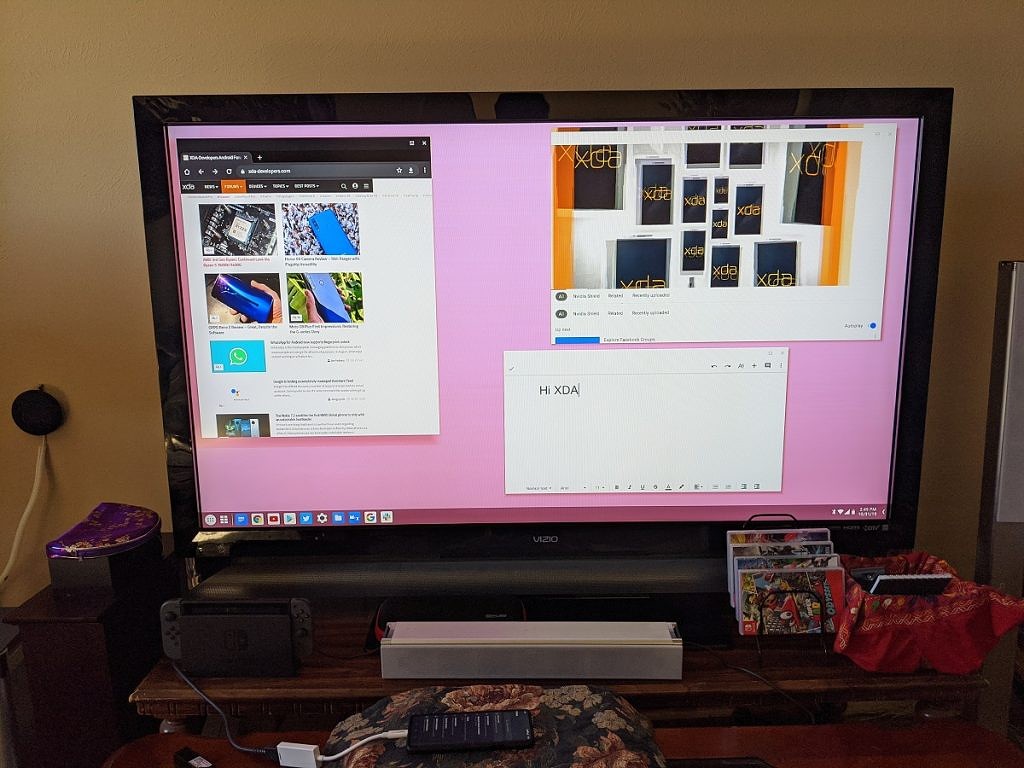
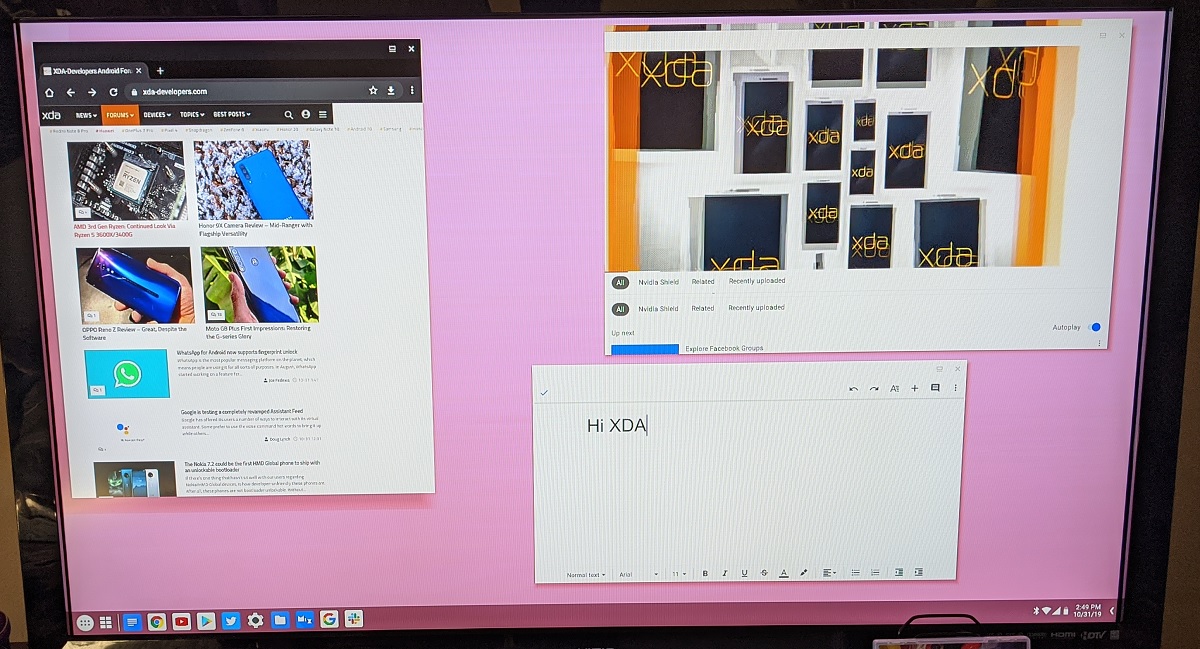
- حالت دسکتاپ آندروید 10 با ترفند UI. من به طور همزمان Google Chrome ، Google Docs و YouTube را اجرا می کنم. هنگامی که من به لطف چند رزومه در Android 10 ، فوکوس را به برنامه دیگری تغییر می دهم ، فیلم YouTube بدون مکث پخش می شود.
در مرحله اول ، بعضی از مواردی که باید آنها را برآورده کنید در اینجا آمده است:
در مرحله بعدی ، نحوه تنظیم آن آورده شده است:
- گزینه های برنامه نویس را در تلفن خود فعال کنید. به تنظیمات> درباره تلفن بروید و روی "تعداد ساخت" 7 بار ضربه بزنید.
- به تنظیمات> گزینه های برنامه نویس بروید و تا رسیدن به بخش "APPS" حرکت کنید. "فعال کردن ویندوزهای آزاد" و "حالت رومیزی را فعال کنید" را فعال کنید.
- تلفن خود را راه اندازی مجدد کنید.
- این APK را نصب کنید. این یک نسخه شخصی سازی شده از پرتاب محبوب Lawnchair با TaskBar است که در آن یکپارچه شده است. این APK توسط Xmer Senior Member farmerbb بعنوان اثبات مفهوم ساخته شده است تا به توسعه دهندگان پرتابگر سفارشی نشان دهد که چگونه می توانند پشتیبانی حالت دسک تاپ اضافه کنند *.
- به تنظیمات> برنامه ها و اعلان ها> برنامه های پیش فرض بروید و Lawnchair را به عنوان پرتاب پیش فرض تنظیم کنید
- تلفن خود را با استفاده از آداپتور به مانیتور / تلویزیون خود وصل کنید.
- در عرض چند ثانیه ، باید دید که رابط کاربری سفارشی آندروید 10 روی صفحه ظاهر می شود. برای نشان دادن نوار پایین ، باید TaskBar را به "نمایش بیش از برنامه های دیگر" اعطا کنید. اگر شما همچنین می خواهید TaskBar برنامه های اخیر خود را در نوار پایین نشان دهد ، باید آن را همانطور که خواسته اید مجوز دسترسی به استفاده را نیز بدهید.
من شرط می بندم که در حال حاضر همه چیز به نظر خیلی بزرگ در مانیتور / تلویزیون باشد. به این دلیل است که به طور پیش فرض DPI برای حالت دسک تاپ در Android 10 320 است ، که باعث می شود همه چیز عالی به نظر برسد. همچنین ، نوار ناوبری / Android 10 قرص ناوبری حرکتی احتمالاً ناخوشایند به نظر می رسد بر روی صفحه نمایش شما. راهی برای رفع این مشکل وجود دارد ، اما نیاز به نصب برنامه دیگری توسط farmerbb است.
- تلفن خود را از مانیتور / تلویزیون خود جدا کنید و آن را به رایانه خود وصل کنید.
- ADB را روی رایانه شخصی خود بارگیری و نصب کنید.
- SecondScreen را از فروشگاه Google Play نصب کنید. اطمینان حاصل کنید که از نسخه 2.9.1 برنامه با پشتیبانی از حالت دسک تاپ اندروید 10 (مطابق با تغییرات) استفاده کرده اید.
- دستور زیر را از رایانه شخصی خود اجرا کنید ، طبق دستورالعمل برنامه:
adb shell pm grand com.farmerbb.secondscreen.free android.permission.WRITE_SECURE_SETTINGS - اکنون می توانید UI نمایشگر خارجی را با استفاده از این برنامه کنترل کنید! از WindowManagerShellCommand مخفی استفاده می کند تا چگالی ایجاد کند تا عناصر UI کوچکتر ، بزرگتر به نظر برسند تا نوار پیمایش یا / یا رزولوشن را پنهان کنند تا با نمایشگر خارجی مطابقت داشته باشد. با این مقادیر بازی کنید تا جایی که چیزی را که راحت می توانید دریافت کنید.
این همین است! از حالت دسک تاپ در تلفن هوشمند اندرویدی 10 خود لذت ببرید. ما مطمئن نیستیم که چرا Google عملکرد DisplayPort Alt Mode را در پیکسل 4 غیرفعال کرده است ، بنابراین ما برای اظهار نظر پیدا کردیم و در صورت شنیدن دوباره شما را به روز می کنیم. اگر یک توسعه دهنده پرتابگر سفارشی هستید که به ادغام TaskBar در لانچر خود علاقه دارید ، می توانید دستورالعمل ها را در اینجا بیابید.
بروزرسانی 1 (11/1/19 @ 2:17 PM ET): این مقاله برای ساده سازی دستورالعمل ها به روز شد. در مورد چگونگی ترفند UI در نمایشگر خارجی.