

هنگامی که کامپیوترها بیش از حد گرم می شوند ، معمولاً به دلیل گرم بودن واحد پردازش مرکزی (CPU) است. این امر می تواند به دلایل مختلفی از جمله عدم تهویه ، گرد و غبار یا قطعات خراب اتفاق بیفتد. اگر متوجه شوید که رایانه شما از حالت عادی داغ تر است ، می خواهید بدانید که چگونه دمای CPU خود را بررسی کنید.
چرا باید CPU Temp را بررسی کنید؟
CPU وظیفه انجام دستورالعمل های دریافت شده از سخت افزار و نرم افزار هنگامی که خیلی گرم است می تواند صدمات قابل توجهی به دستگاه شما وارد کند. این کار خوب است که به طور دوره ای دمای CPU خود را بررسی کنید تا اطمینان حاصل کنید که هیچ آسیبی به دستگاه شما وارد نمی کند.
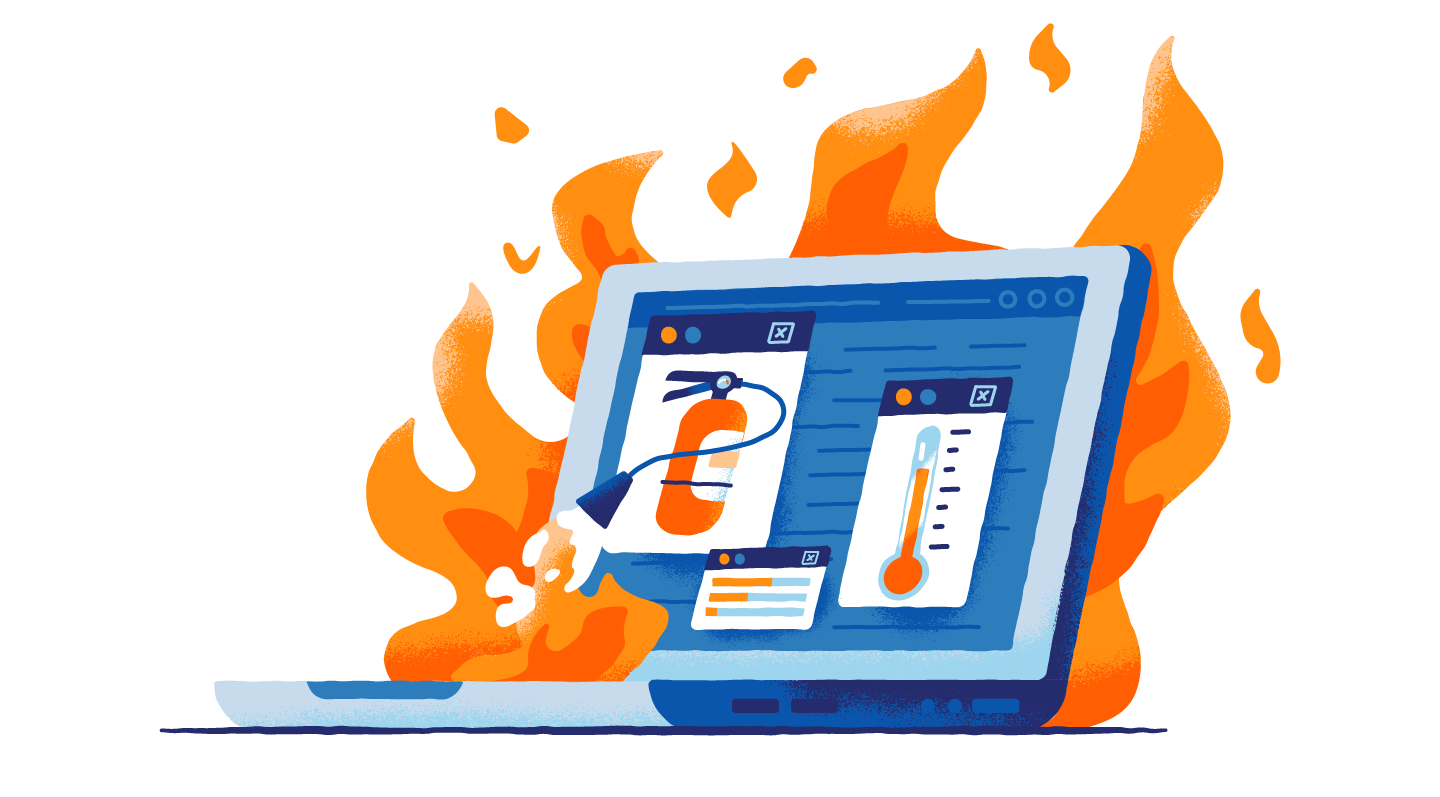
اورکلاک
ممکن است رایانه شما خیلی گرم باشد زیرا در حال اورکلاک شدن CPU هستید . اورکلاک زمانی است که شما پردازنده خود را اصلاح می کنید تا به عملکرد بالاتر از آنچه در ابتدا ساخته شده بود برسید. این می تواند باعث شود که درجه حرارت CPU شما افزایش یابد زیرا مجبور به کار سخت تر از تولیدکننده در نظر گرفته شده است.
Thin Computer
اگر دارای یک کامپیوتر نازک هستید ، ممکن است متوجه شوید که آن سریعتر از سایر رایانه ها داغ می شود. تولید کنندگان در مورد لپ تاپ های جدید و کوچکتر جدید ، طرفداران خود را از دست داده اند. اگرچه لپ تاپ های نازک ممکن است طرفداران نداشته باشند ، اما هنوز همان پردازنده های قدرتمند را دارند که می توانند بیش از حد گرم شوند. دارندگان این رایانه های نازک معمولاً برای خنک کردن رایانه های خود معمولاً باید لوازم جانبی بیرونی بخرند.

رایانه قدیمی
پس از سالها استفاده از دستگاه شما ، ممکن است گرد و غبار ایجاد شود که متوقف شود. طرفداران از خنک کردن پردازنده. تمیز نگه داشتن رایانه شما از گرد و غبار می تواند به افزایش عمر آن توسط سالها کمک کند. برای اطمینان از تمیز بودن فن ها ، بررسی های منظم روی قطعات رایانه خود انجام دهید. آنها حتی ممکن است نیاز به قطعات جایگزینی داشته باشند تا روانتر عمل کند.
علاوه بر قطعات کثیف یا فرسوده ، رایانه های قدیمی خطر بیشتری برای دستیابی به بدافزارهایی دارند که می توانند دستگاه شما را خراب کرده و داده های شما را سرقت کنند. برای پاک کردن هرگونه تهدید احتمالی ، آنتی ویروس رایگان Panda Security را بر روی دستگاه خود بارگیری کنید.
System Freezes
بعضی اوقات خرابی یا خاموش شدن هیچ ارتباطی با نرم افزار و سخت افزار شما ندارد. این رایانه است که سعی در محافظت از خود دارد. هنگامی که کامپیوتر شما بیش از حد طولانی بیش از حد گرم است ، خود را خاموش می کند برای جلوگیری از آسیب بیشتر یا طولانی مدت.
شما همچنین ممکن است توجه داشته باشید که با گرم شدن CPU ، برنامه های کامپیوتر شما کند می شود. هنگامی که اطلاعات زیادی در رایانه خود دارید ، پردازنده مجبور است سخت تر کار کند تا تمام اطلاعات را رعایت کند و سریعتر از حالت عادی گرم شود.
Decluttering رایانه شما می تواند به شما کمک کند اگر می خواهید کامپیوتر شما سریعتر شود. شما می توانید این کار را با آزاد کردن فضای روی دیسک سخت خود ، حذف پرونده های قدیمی و حذف برنامه های غیر ضروری انجام دهید.

نحوه یافتن CPU Temp دستی
چند روش وجود دارد که می توانید CPU را به صورت دستی بررسی کنید. اگر شما یک کاربر ویندوز هستید ، ممکن است از شما سؤال کند که چگونه دمای CPU را در ویندوز 10 بررسی کنید.
متأسفانه ، روش ساده ای برای بررسی این مورد وجود ندارد ، بنابراین باید مجبور شوید سیستم اصلی ورودی و خروجی اصلی خود را بررسی کنید (BIOS ) BIOS در مادربرد قرار گرفته است و اولین نرم افزاری است که با برق گرفتن کامپیوتر شما شروع می شود. این مسئول است که اطمینان حاصل کند که تمام سخت افزارهای دستگاه به طور صحیح روشن و کار می کنند.
BIOS را می توان از دهه ها قبل در رایانه ها یافت و به تدریج از بین می رود. بسیاری از رایانه های شخصی جدید با نرم افزار Unified Extensible Firmware Interface (UEFI) کار می کنند. این نرم افزار جدید بسیار سریعتر اجرا می شود و محدودیت های کمتری نیز دارد. هنگام راه اندازی مجدد رایانه ، می توانید نرم افزار BIOS / UEFI خود را بررسی کنید. با راه اندازی مجدد رایانه ، یک کلید مشخص شده برای دسترسی به تنظیمات پردازنده شما (به طور معمول: F12 ، F2 ، ESC یا DEL) به شما می دهد.
نحوه بررسی BIOS / UEFI از منوی شروع پیشرفته در ویندوز 10:
[19459009مرحله1: به قسمت تنظیمات در نوار وظیفه بروید.
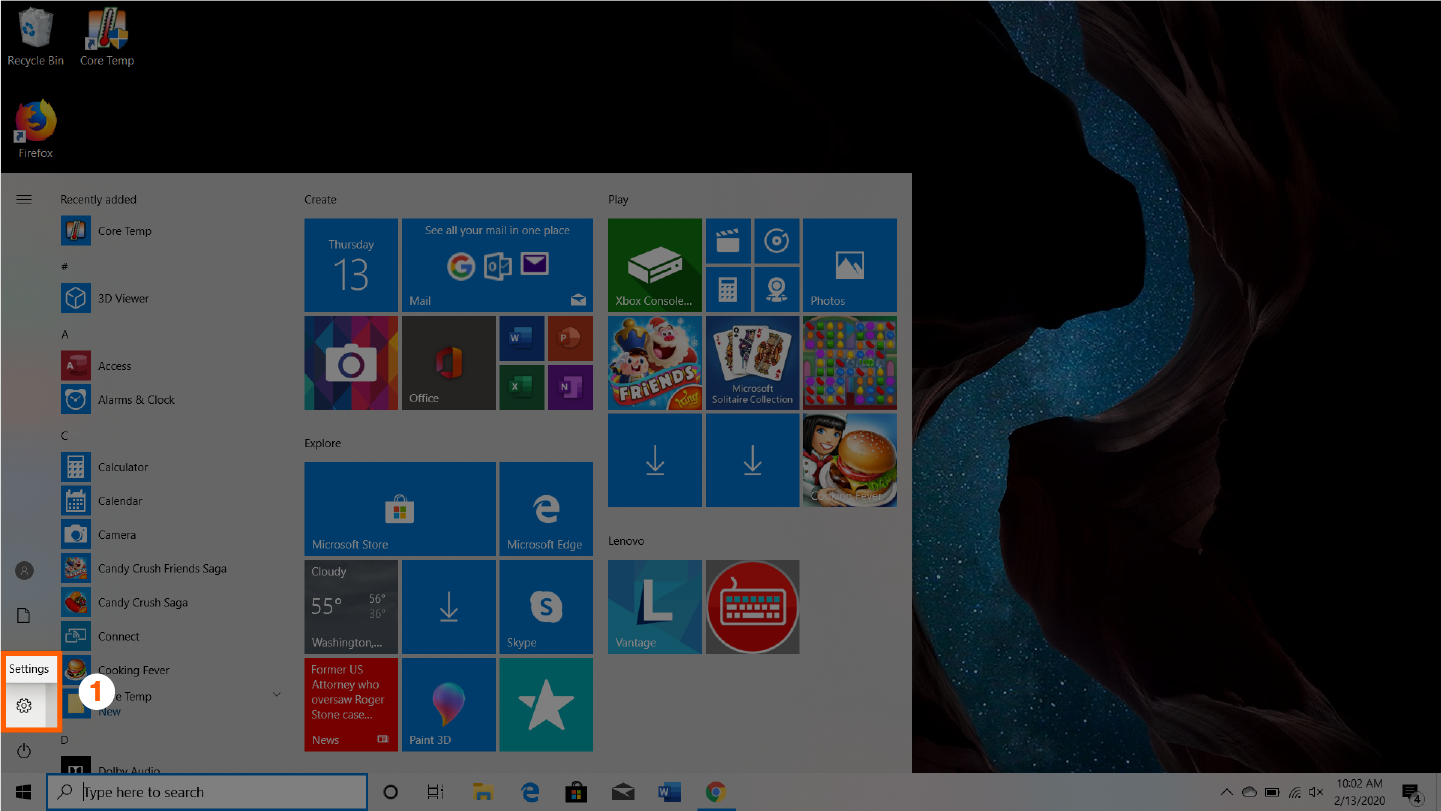
مرحله 2 : به روزرسانی و امنیت.
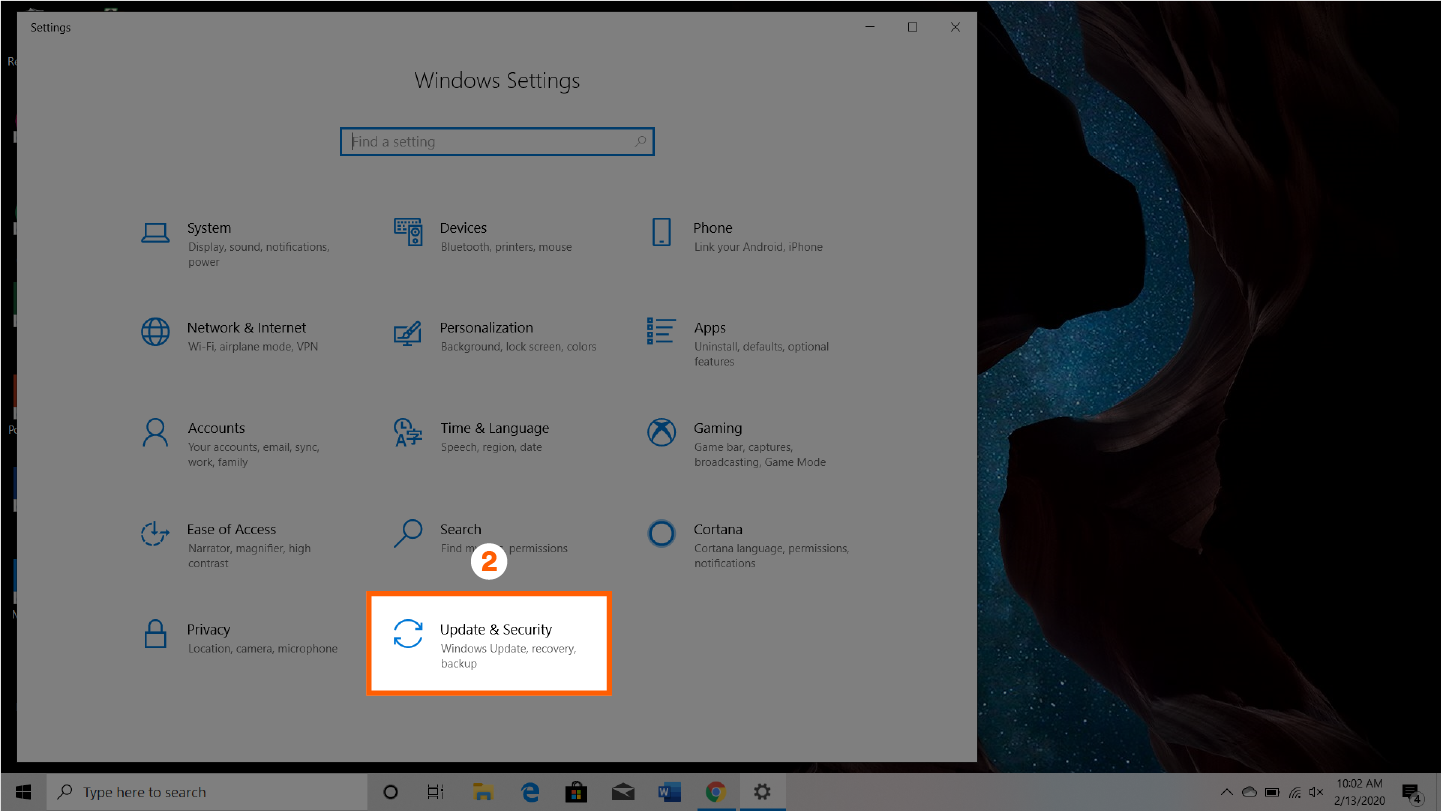
مرحله 3: بازیابی را در صفحه جانبی انتخاب کنید.
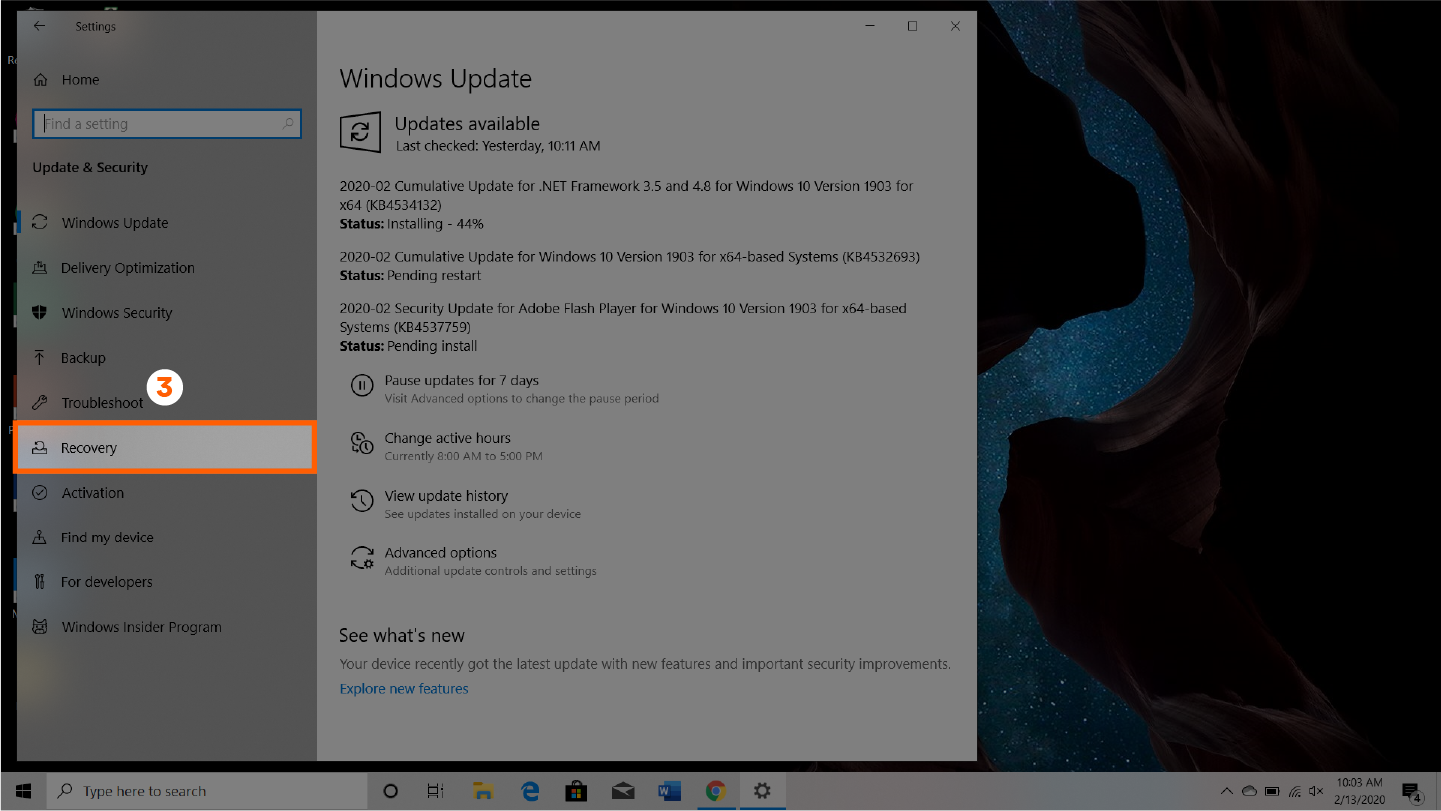
مرحله 4 : ضربه مجدد را دوباره شروع کنید تا تحت راه اندازی پیشرفته.
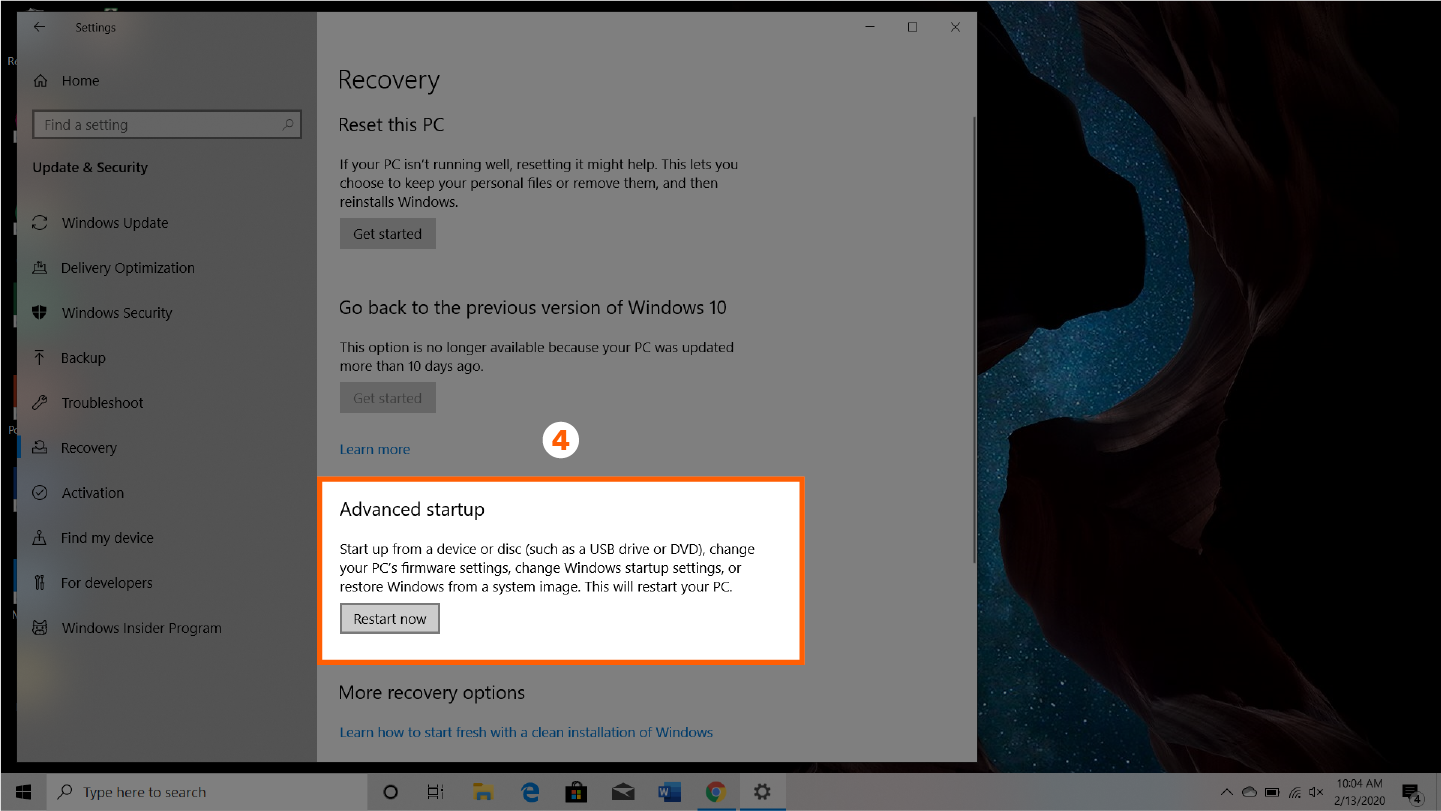
مرحله 5: عیب یابی را از صفحه راه اندازی مجدد انتخاب کنید.
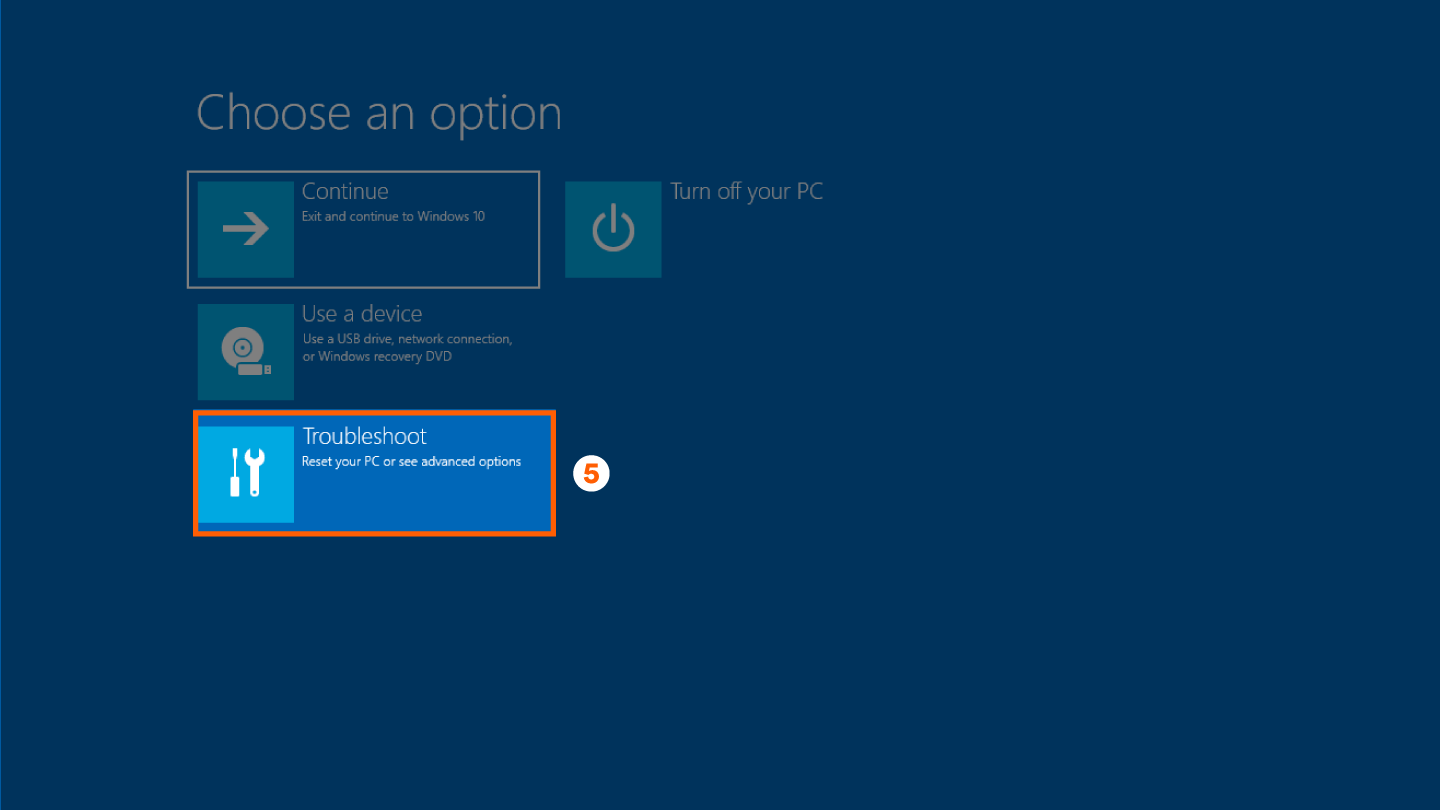
مرحله 6: گزینه های پیشرفته را انتخاب کنید.
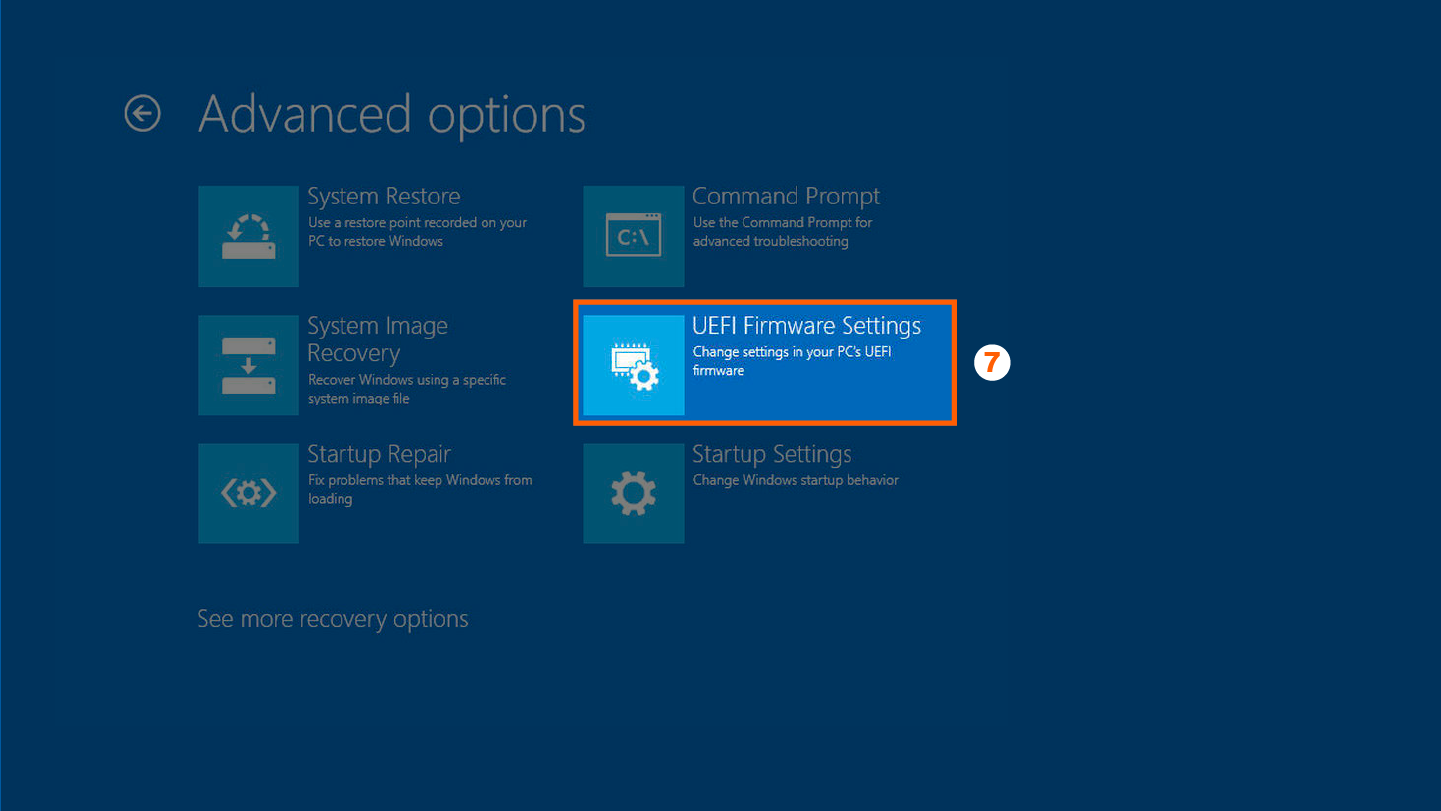
 [19659012] مرحله 7: روی تنظیمات سیستم عامل UEFI کلیک کنید.
مرحله 8 : کلیک کنید برای تأیید مجدداً راه اندازی مجدد کنید.
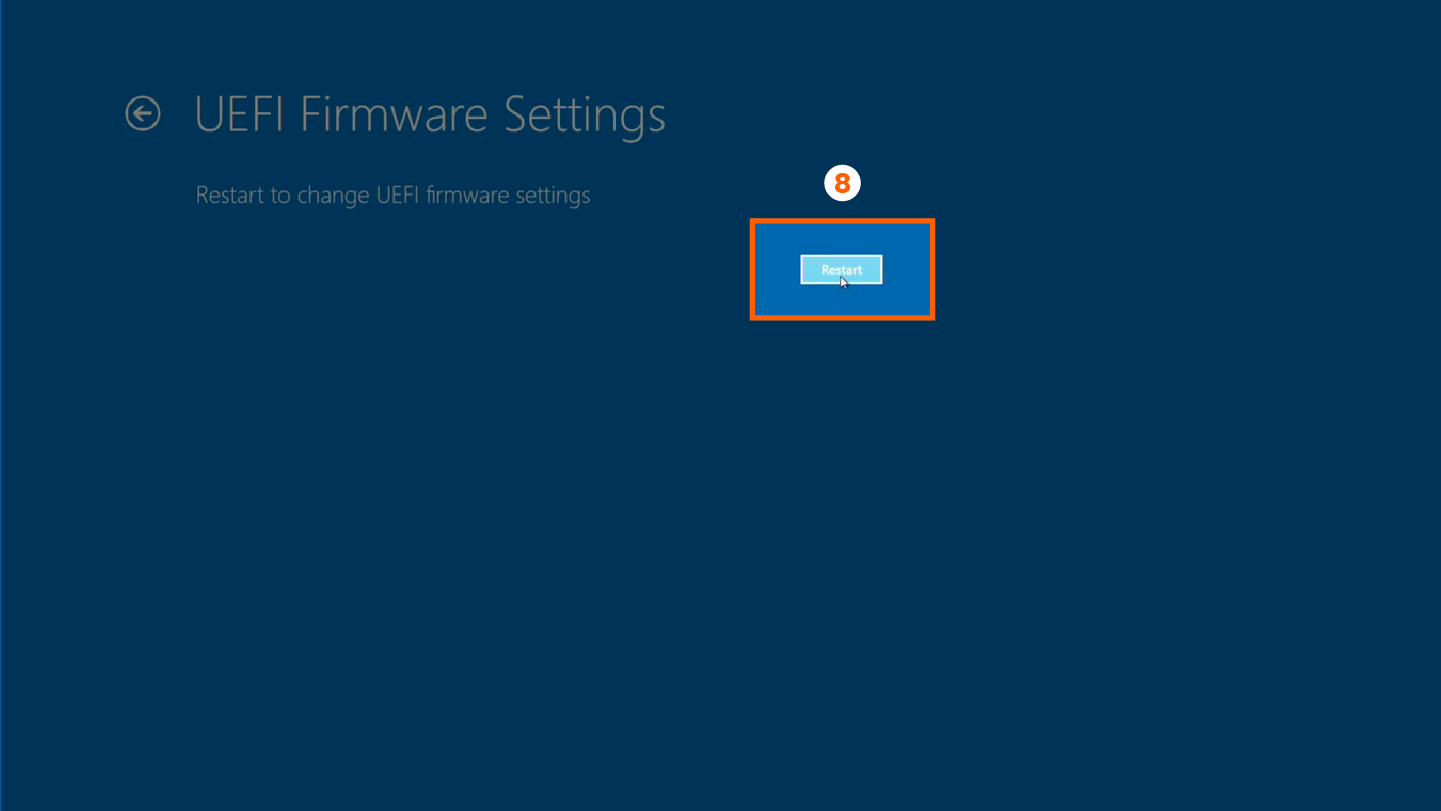
از اینجا شما به یک صفحه منتقل می شوید که در آن می توانید پیدا کنید که دمای CPU شما تحت چه مواردی است. PC Health Status یا مانیتور سخت افزار سیستم.
نحوه یافتن CPU Temp با یک برنامه: Core Temp
اگر به دنبال راهی سریع برای بررسی دمای CPU خود هستید ، می توانید با بارگیری برنامه ها به سرعت این کار را انجام دهید. برنامه هایی برای بررسی دمای CPU در هر دو دستگاه Windows و Mac وجود دارد. یكی از راههای قابل دسترسی برای نظارت بر دمای كل پردازنده های رایانه شما ، برنامه Core Temp است.
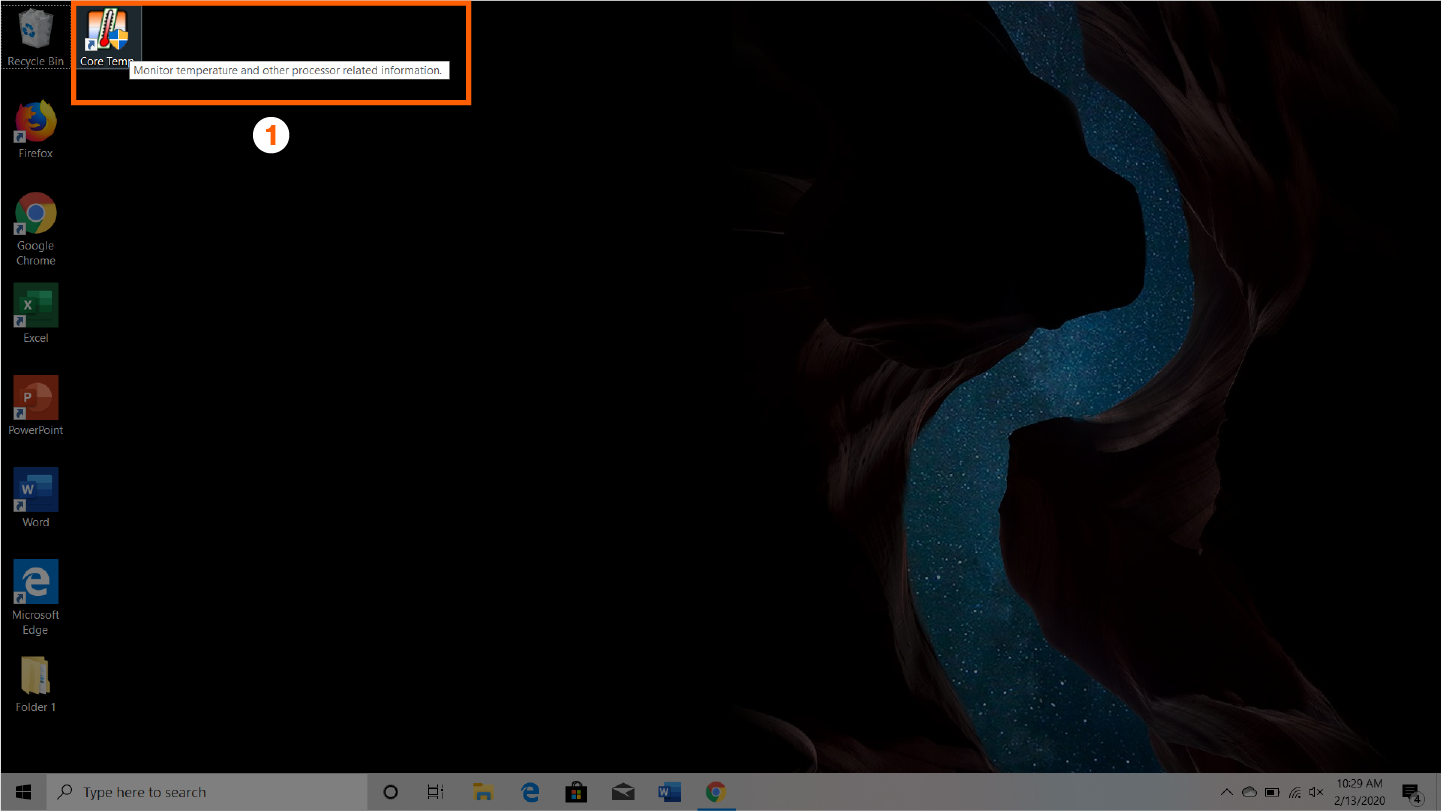
این مراحل را دنبال كنید تا دمای CPU را با Core Temp بررسی كنید:
مرحله 1:
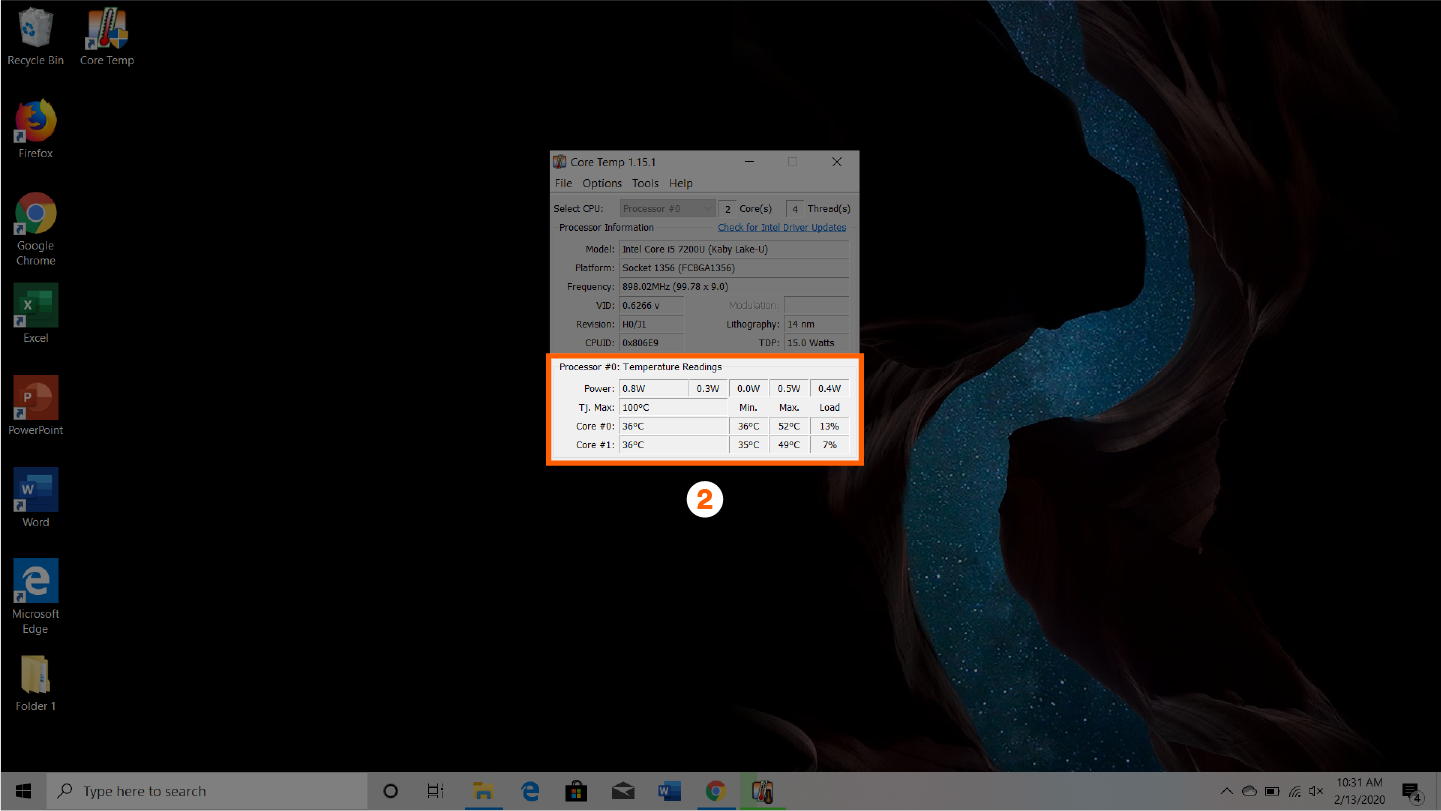
مرحله 2: دمای پردازنده های خود را در پایین پیدا کنید. از ویجت.
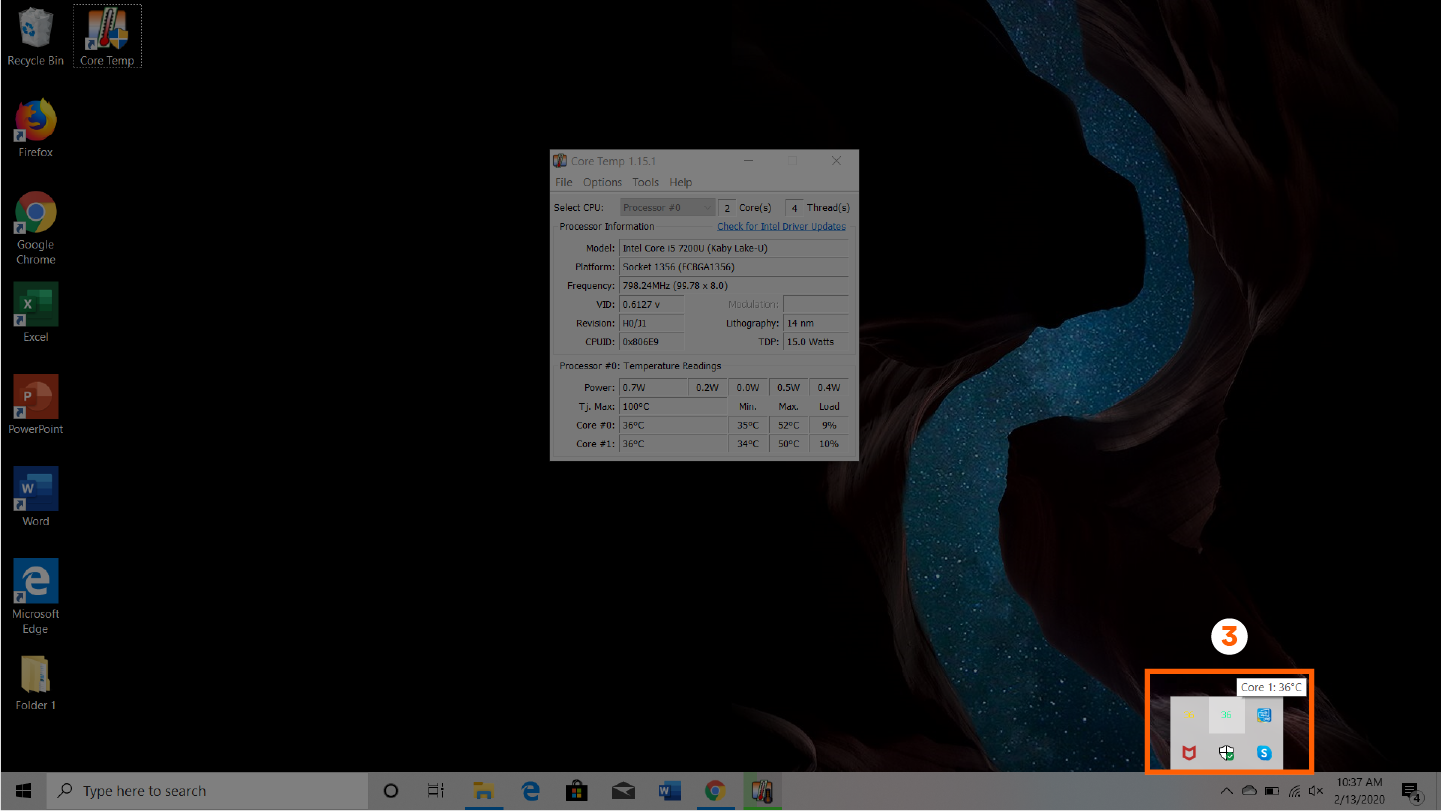
مرحله 3: مانور را به پایین نوار وظیفه خود برده و " نمایش آیکون های پنهان "برای دسترسی سریع به قسمتهای اصلی.
اگر به دنبال بررسی دمای CPU برای macOS هستید ، می توانید ویجت Fanny را که به شما امکان می دهد طرفداران و دمای CPU خود را مستقیماً از مردان خود نظارت کنید ، بارگیری کنید تو نوار برای کنترل بیشتر ، شما حتی می توانید SpeedFan را بارگیری کنید ، این امکان را به شما می دهد تا سرعت طرفداران خود را به صورت دستی کنترل کنید. برای علاقهمندان به بازی و کسانی که مایل به دسترسی به اطلاعات بیشتر هستند ، می توانید HWMonitor را با طرح دقیق تر بارگیری کنید.
بهترین دمای CPU برای رایانه شما چیست؟
برای نگه داشتن رایانه در بهترین شکل ممکن ، ایده آل است که شما دمای خود را زیر 60 درجه سانتیگراد نگه دارید. هر چیزی تحت این درجه حرارت و رایانه شما باید بتواند بهترین کار خود را انجام دهد بدون اینکه به کامپیوتر شما آسیب برساند.
اگر فهمیدید که رایانه شما به طور مداوم بین 60 تا 80 درجه سانتیگراد نشسته است ، پس احتمالاً زمان آن رسیده است که تمیز شود. اطمینان حاصل کنید که طرفداران شما به درستی کار می کنند و مانع گرد و غبار نمی شوند.
مطمئن شوید که پردازنده شما به دمای بیش از 90 درجه سانتی گراد نرسیده است. این آسیب جدی به رایانه شما وارد می کند. اگر دمای CPU زیاد است ، به دنبال تعویض طرفداران باشید و هرگونه تنظیمات اورکلاک را که ممکن است انجام دهید برگردانید.
5 نکته برای نگه داشتن سرعت پایین CPU
نگه داشتن رایانه در برابر هرگونه آسیب داخلی و آسیب خارجی بهترین فرمول برای یک دستگاه طولانی مدت برخی از این نکات و تکنیک ها را امتحان کنید تا تمام قسمت های خود را در فرم بالایی حفظ کنید:
1. رایانه خود را تمیز کنید
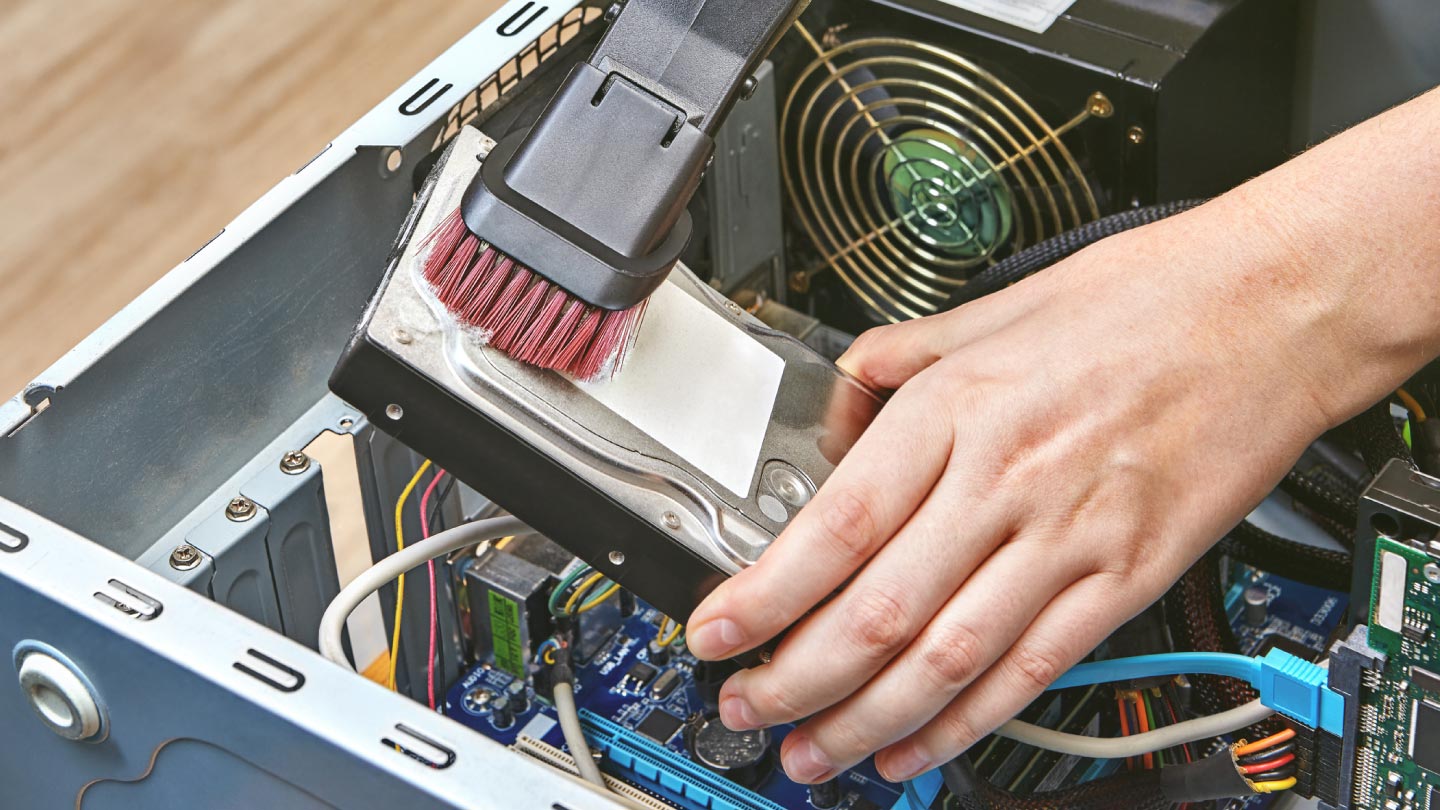
چند روش برای تمیز نگه داشتن داخل و خارج از رایانه وجود دارد. می توانید از پارچه ای از گرد و غبار و یک گرد و غبار هوای فشرده یکبار مصرف استفاده کنید تا نخاله ها از فضای داخلی و خارجی خارج شود. همچنین می توانید درپوش را به دقت خلاء اطراف فن ها و سایر اجزای سخت افزاری را باز کنید.
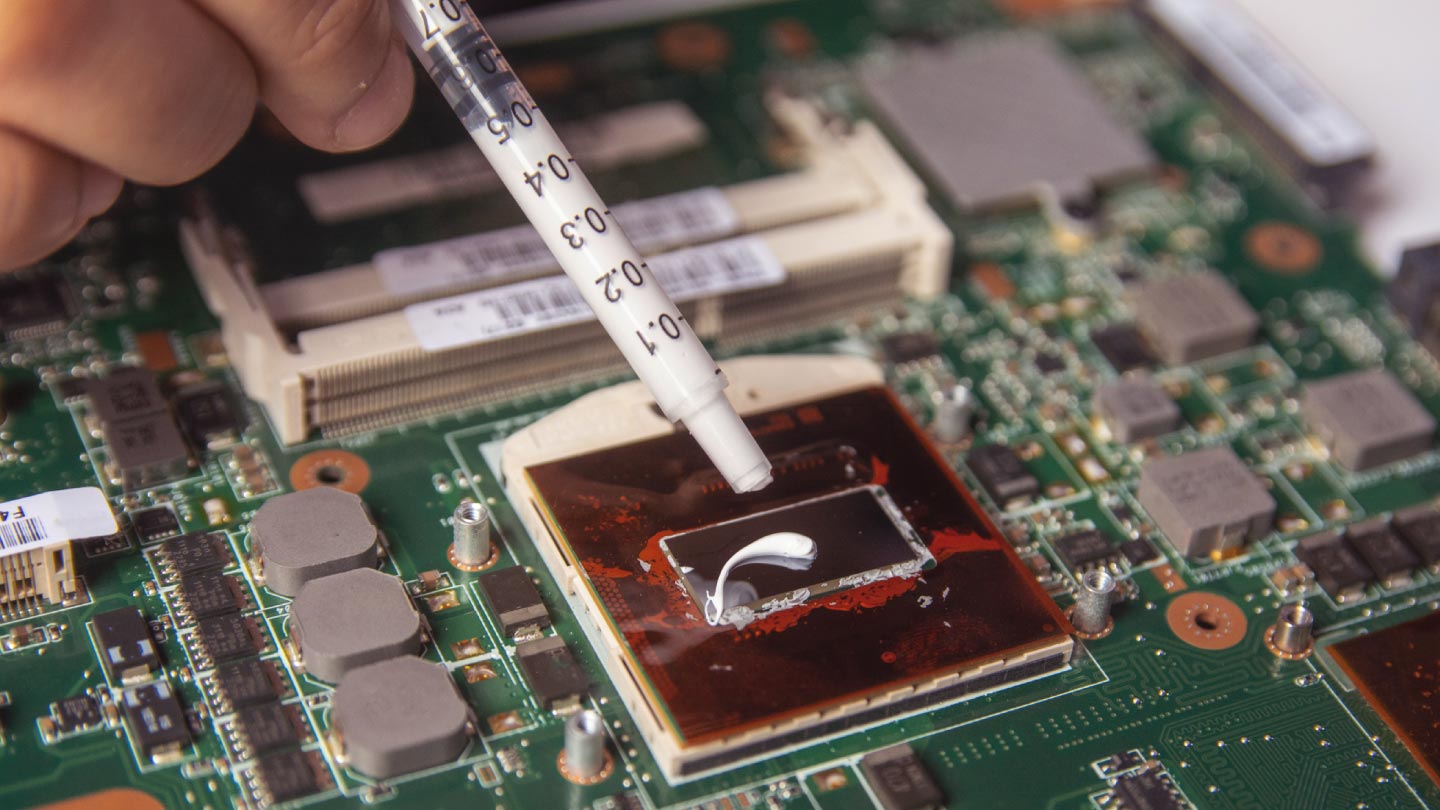
2. رب حرارتی خود را جایگزین کنید
مواقعی وجود دارد که با از بین بردن لایه قدیمی خمیر حرارتی و اضافه کردن یک مورد جدید ، می توان مسئله گرمایشی را به راحتی حل کرد. این همان چیزی است که گرما را از CPU شما به کولر منتقل می کند ، و هنگامی که آن را خشک کرد دمای CPU شما می تواند افزایش یابد.
3. یک کولر جدید پردازنده خریداری کنید
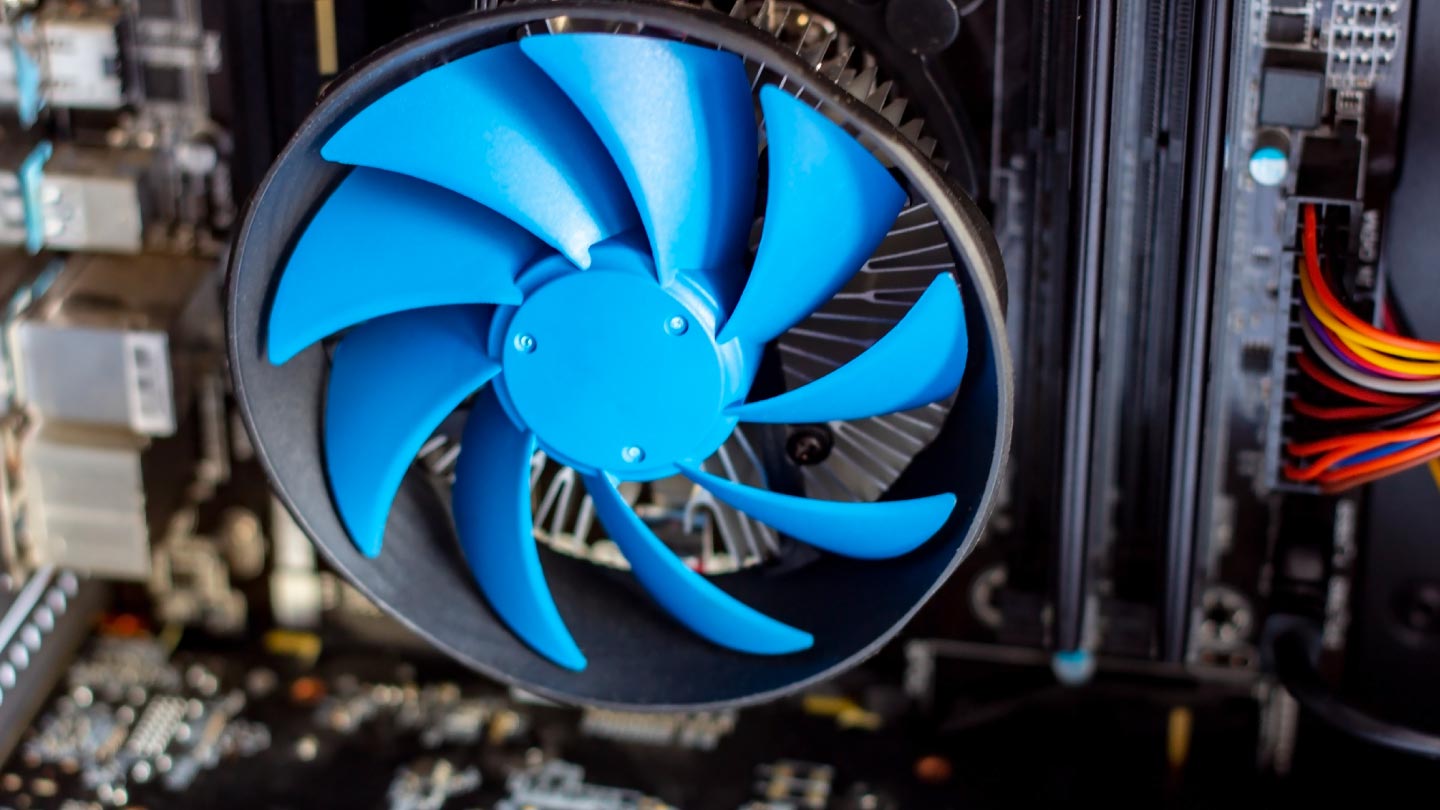
اگر هنوز هم در خنک کردن رایانه خود مشکل دارید ، ممکن است زمان خنک شدن برخی از طرفداران جدید با یک کولر جدید باشد. شما می توانید علاوه بر طرفداران خود ، یا حتی به جای آنها ، به راحتی محلول خنک کننده آب را نصب کنید.
4. استفاده از پایه لپ تاپ
یک روش موثر برای افزایش جریان هوا و محافظت از دستگاه شما استفاده از پایه لپ تاپ است. یک سطح سخت و صاف بهترین راه برای جلوگیری از خفگی لپ تاپ شماست. ایستاده های لپ تاپ همچنین کامپیوتر شما را در زاویه بهینه برای خنک ماندن و عملکرد کاربر قرار می دهد.

5. بدافزار خود را لپ تاپ خود را نگه دارید
Malware نرم افزاری است که به منظور آسیب رساندن به شما و دستگاه شما ساخته شده است. بدافزارها را می توان توسط دولتها برای حمله به سایر سیستم های دولتی خارجی استفاده کرد. می توان از آن برای جاسوسی اطلاعات شخصی ، از بین بردن پرونده ها ، تهدیدات و ارسال تبلیغات برای شما استفاده کرد. نصب نرم افزار آنتی ویروس موثرترین راه برای حفظ امنیت سخت و سخت کار شما است.

اگر یک رایانه قدیمی دارید که دائماً داغ کار می کند ، ممکن است زمان انجام برخی از این چکهای اساسی باشد. نظارت مداوم بر روی CPU می تواند سالها از آسیب دیدن کامپیوتر شما جلوگیری کند. متأسفانه ، اگر به نظر نمی رسد دما را بدون توجه به آنچه انجام می دهید کاهش دهید ، ممکن است زمان قطعات جدید یا حتی یک کامپیوتر جدید زمان باشد.
منابع: Chron | Howtogeek | امید کامپیوتر | سخت افزارها