
کاربران قدرتمند آندروید در جامعه XDA هنوز دسترسی ریشه را بسیار مهم می دانند. فقط مواردی وجود دارد که می توانید فقط با دسترسی ریشه انجام دهید ، مانند فعال کردن قفل صورت پیکسل 4 در هر برنامه. اگر Pixel 4 یا Pixel 4 XL را خریداری کرده اید و می خواهید یاد بگیرید که چگونه آن را ریشه کن کنید ، ما به شما نحوه ارائه این آموزش را نشان خواهیم داد. از آنجا که TWRP ، محبوب ترین بازیابی سفارشی در آنجا وجود دارد ، برخی از زمان ها به آخرین پیکسل ها منتقل می شود ، روش ریشه کنی فعلی کمی بیشتر از آنچه شما ممکن است استفاده شود درگیر است. پس از در دسترس بودن TWRP با ثبات ، ما این مقاله را برای ساده کردن مراحل به روز می کنیم.
قبل از اینکه به نحوه ریشه کن کردن تلفن خود بپردازیم ، می خواهید چند کار انجام دهید. ابتدا می خواهید از تمام داده های تلفن خود نسخه پشتیبان تهیه کنید. دلیل این امر است که [rooting] به پاک کردن تمام داده های تلفن شما ، که شامل نه تنها برنامه های نصب شده بلکه تمام پرونده های ذخیره شده در حافظه داخلی نیز می شود. می توانید پرونده های خود را در رایانه شخصی ، Google Drive ، Google Photos و غیره ذخیره کنید ، اما فقط اطمینان حاصل کنید که به راحتی در دسترس است. همچنین می خواهید مطمئن شوید که حدود 10 گیگابایت فضای ذخیره سازی موجود در رایانه شخصی خود دارید ، زیرا برای بارگیری تصاویر کارخانه به فضای ذخیره نیاز خواهید داشت. با این وجود ، پس از اتمام کار ، می توانید این پرونده ها را حذف کنید تا فضای شما آزاد شود. اگرچه ، در صورت بروز هرگونه مشکلی در ماجراجویی پس از ریشه و نیاز به بازگرداندن به سهام ، این ایده خوبی است که تصاویر کارخانه را ذخیره کنید.
توجه به این مراحل بسیار مهم است. در شرکت حامل ایالات متحده کار نخواهد کرد. مدل های از Pixel 4 و Pixel 4 XL به عنوان حامل هایی که دوست دارند از باز کردن قفل bootloader جلوگیری کنند ، ریشه کردن تلفن شما غیر ممکن است. اگرچه ، گاهی اوقات افراد راه حل پیدا می کنند ، و ما به شما اطلاع می دهیم که آیا مواردی از آنها یافت شده است.
مرحله 1 – دریافت تصویر Boot
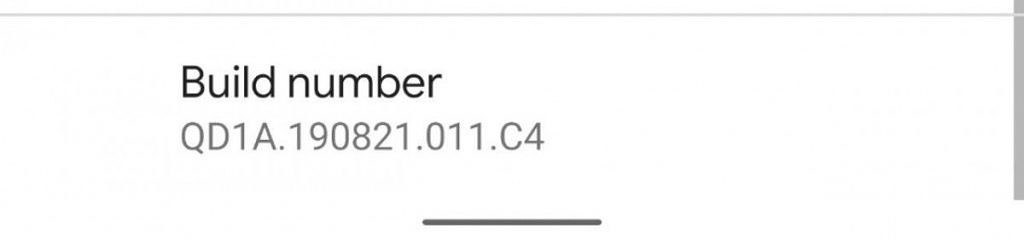
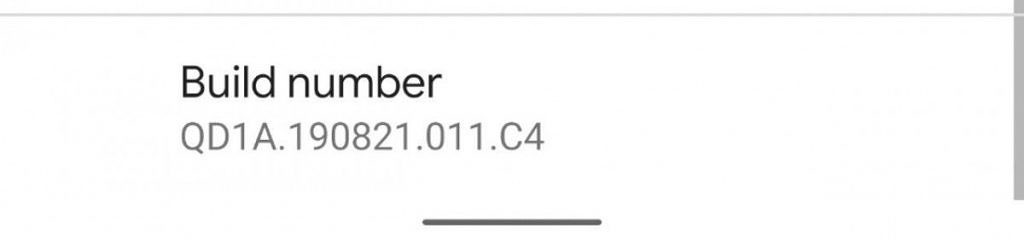
قبل از ریشه یابی ، باید تصویر بوت را مطابق با نرم افزار فعلی بدست آوریم. در حال اجرا هستی ما این تصویر بوت را با مدیر Magisk وصله می کنیم. برای به دست آوردن تصویر بوت ، باید آن را از تصویر کارخانه Pixel 4 یا Pixel 4 XL استخراج کنید ، فایلی که حاوی ALL تصاویر تلفن شما برای بازگردانی کامل است. برای اینکه مطمئن شوید تصویر کارخانه مناسب را بارگیری می کنید ، باید بررسی کنید که کدام نسخه نرم افزار تلفن شما در حال اجرا است. برای بررسی این ، به تنظیمات> درباره تلفن بروید. در پایین ، "ساخت شماره" را جستجو کنید. صفحه ساخت تصویر کارخانه را پیدا کنید و آن پرونده را بارگیری کنید.

پیکسل 4 کارخانه تصاویر ||| پیکسل 4 XL تصاویر کارخانه ای
بعد ، پرونده کارخانه فایل zip را استخراج کنید و سپس تصویر- devicecodename – نسخه .zip را استخراج کنید (بله ، یک زیپ در یک زیپ وجود دارد) پرونده boot.img را از پوشه دوم بکشید. این پرونده boot.img را به تلفن خود منتقل کنید. می توانید تلفن خود را به رایانه شخصی خود وصل کنید یا آن را از طریق یک برنامه انتقال فایل ارسال کنید. مهم نیست که چگونه به آنجا می رسید؛ فقط باید به تلفن خود خاتمه دهید.

مرحله 2 – تصویر بوت Patch در Magisk Manager
با استفاده از پرونده تصویر boot روی تلفن خود ، شما در مرحله بعدی نیاز به بارگیری و نصب دارید سریع دانلود apk با استفاده از All-In-On Downloader این برنامه همراه برای Magisk است که شما برای وصله کردن تصویر بوت از آن استفاده خواهید کرد. APK را که در زیر قرار دارد بارگیری کنید و نصب کنید.
در Magisk Manager ، باید روی دکمه "نصب" در کنار متن "Magisk نصب نشده است" کلیک کنید. "نصب" و سپس "انتخاب و وصله یک پرونده را انتخاب کنید." این مدیر فایل Android را باز می کند. پیش بروید و boot.img منتقل شده از رایانه شخصی خود را پیدا کنید و آن را در Magisk Manager انتخاب کنید. سپس Magisk تصویر بوت را پچ می کند و پرونده ای به نام "magisk_patched.img" را در پوشه بارگیری خود ذخیره می کند.
شما باید این پرونده را به رایانه شخصی خود منتقل کنید ، زیرا در مرحله بعد ، ما می خواهیم bootloader را باز کنیم که همه پاک خواهد شد.
دانلود Magisk Manager APK
توجه: اگر در انجمن های XDA برای Pixel 4 یا Pixel 4 XL مرور می کنید ، ممکن است به اندازه کافی خوش شانس باشید که یک تصویر بوت از پیش ثبت شده را پیدا کنید. با این کار دردسرهای انجام مراحل 1 و 2 را برای شما ذخیره می کند ، اما اطمینان حاصل کنید که هر تصویری که از قبل بارگیری شده است ، با نسخه ساخت نرم افزار خود مطابقت دارد!
مرحله 3 – OEM Unlock را فعال کنید
ابتدا به تنظیمات بروید و سپس ” در مورد تلفن. "به دنبال" ساخت شماره "در پایین باشید و روی این ورودی 7 بار ضربه بزنید تا" گزینه های برنامه نویس "را فعال کنید." از شما می خواهد رمز عبور تلفن خود را وارد کنید. پس از فعال کردن گزینه های توسعه دهنده ، به صفحه تنظیمات اصلی برگردید و "سیستم" را انتخاب کنید ، سپس کشویی پیشرفته را در پایین انتخاب کنید و به "گزینه های برنامه نویسان" بروید. از آنجا "OEM unlocking" را انتخاب کرده و رمز عبور خود را وارد کنید.
مرحله 4 – باز کردن قفل راه انداز
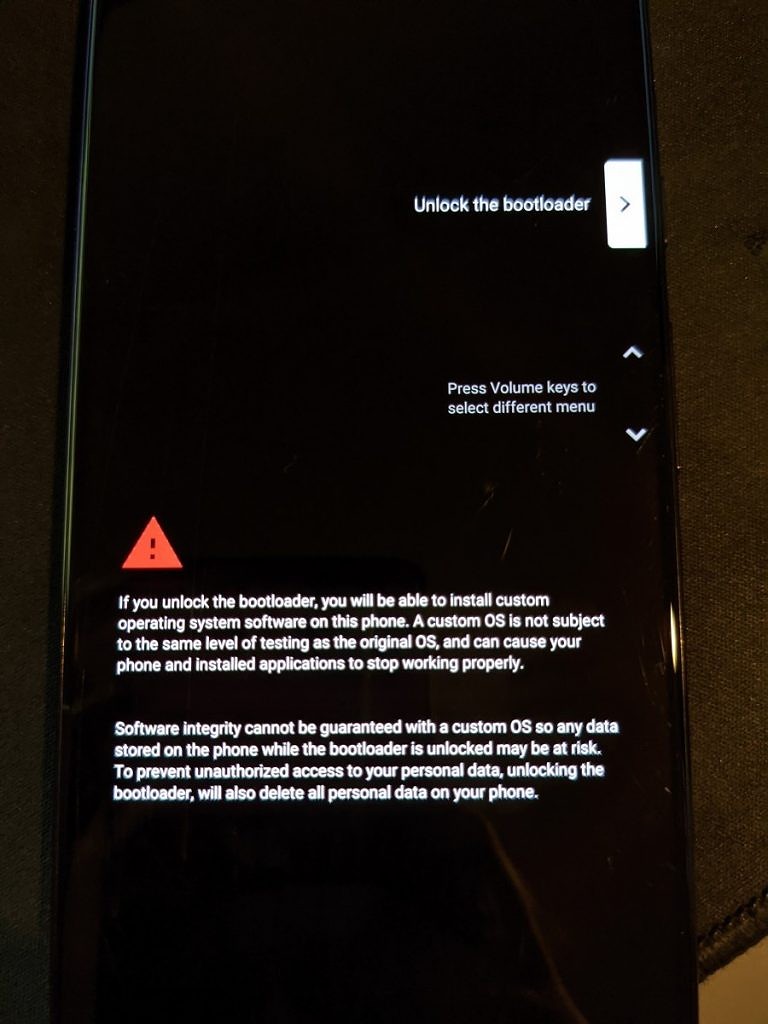
پس از فعال کردن قفل نصب نصب ، تلفن خود را خاموش کنید. دکمه های صدا و روشن را هم برای روشن کردن تلفن خود و هم از طریق منوی بوت لودر نگه دارید. در حالی که اینجا هستید ، تلفن خود را به رایانه شخصی خود وصل کنید. من فرض می کنم ADB و Fastboot را از قبل نصب کرده اید ، اما اگر اینطور نیست ، می خواهید قبل از ادامه کار آن را نصب کنید. در یک پنجره سریع یا ترمینال فرمان ، تایپ کنید:
باز کردن قفل چشمک زن fastboot صفحه ای را مشاهده خواهید کرد که به شما بگوید که قصد دارید روند باز کردن قفل bootloader را شروع کنید. برای پذیرش از دکمه میزان صدا استفاده کنید و از دکمه پاور استفاده کنید. مجدداً ، این داده های موجود در تلفن شما را پاک می کند ، بنابراین اطمینان حاصل کنید که از داده های خود قبل از ادامه نسخه پشتیبان تهیه کرده اید.
پس از باز کردن بوت لودر ، پس از چند دقیقه دوباره بک آپ می شود. هم اکنون می توانید تلفن خود را تنظیم کرده و یا منتظر بمانید تا بعد از فلش تصویر بوت خود را از طریق Magisk دریافت کنید. من توصیه می کنم که هنوز تلفن خود را تنظیم نکنید.

مرحله 5 – تصویر Boot Flash Patched Flash Magisk
پس از اینکه تصویر بوت خود را بکشید و قفل بوت لودر باز شد ، می توانید سرانجام تصویر بوت وصله شده را فلش کنید. Magisk را نصب کنید (و دسترسی به ریشه را بدست آورید). تلفن خود را خاموش کنید زیرا در این مرحله باید در صفحه تنظیم باشد. اکنون با نگه داشتن دکمه های پایین صدا و فشار مجدد ، می خواهید دوباره به بوت لودر بروید. هنگامی که شما اینجا هستید ، یک قدم از ریشه فاصله دارید.
نوع
fastboot flash boot path / to / / magisk_patched.img به محض وارد شدن به تصویر ، تصویر بوت patched به تلفن شما چشمک می زند. به محض راه اندازی مجدد با استفاده از "راه اندازی مجدد fastboot" ، تلفن شما با Magisk روت می شود. برنامه Magisk Manager باید روی صفحه اصلی شما ظاهر شود ، اما در صورت عدم استفاده ، فقط APK را به صورت دستی نصب کنید.

این تمام ریشه های Pixel 4 و Pixel 4 XL شماست. [19659014مرحله6-بعدچیست؟
توجه داشته باشید که هر بار که تلفن خود را به روز می کنید باید مراحل 1 ، 2 و 5 را تکرار کنید زیرا تصویر بوت با هر بروزرسانی تغییر می کند. از آنجایی که تلفن شما اکنون ریشه دار شده است ، شما به روزرسانی OTA را دریافت نمی کنید. در عوض باید آخرین نسخه به روزرسانی را از طریق آخرین تصویر کارخانه چشمک بزنید ، اما می توانید بدون پاک کردن اطلاعاتی این کار را انجام دهید. اگر شما یک رام سفارشی را از انجمن ها اجرا می کنید ، صدق نمی کند.
اگر به دنبال چیزهایی هستید که با Pixel 4 تازه ریشه دار خود انجام دهید ، تالار گفتمان ما را برای ایده ها بررسی کنید:
Pixel 4 انجمن ها ||| پیکسل 4 XL Forums
می خواهید پست های بیشتری مانند این به صندوق ورودی شما تحویل داده شود؟ ایمیل خود را وارد کنید تا در خبرنامه ما مشترک شوید.
