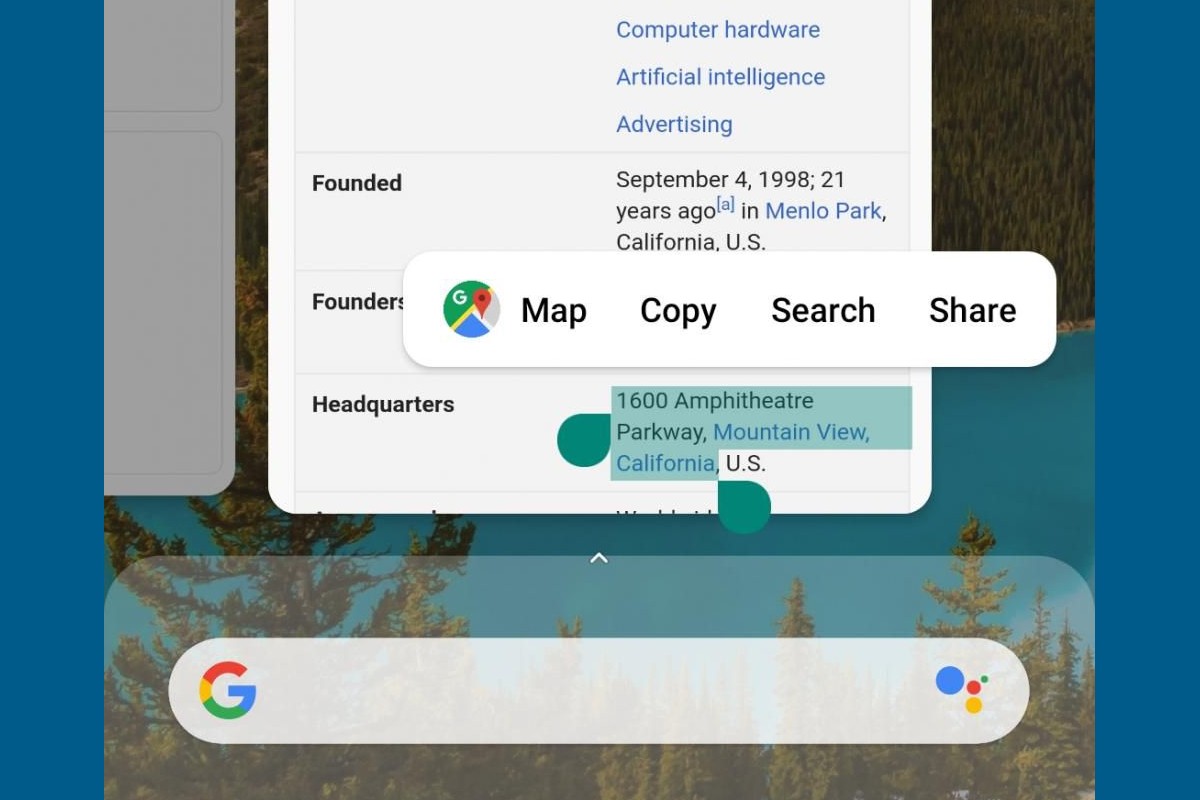
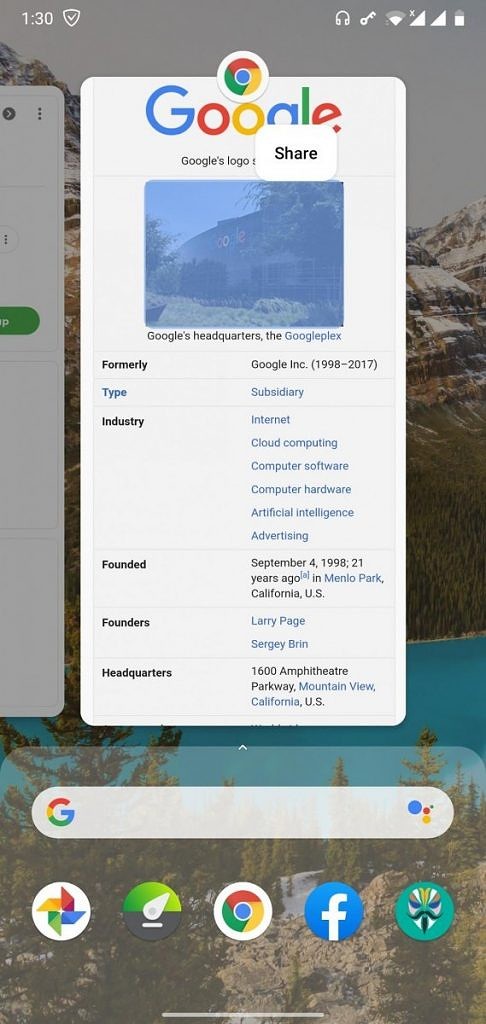
هنگامی که Google صفحه نمای کلی را در Android P روشن کرد ، آنها ویژگی جدیدی به نام "Smart Selection" را معرفی کردند. اساساً ، جابجایی Pixel Launcher Overview به کارتهای پیمایش افقی با پیش نمایش های وضوح بالا اجازه می دهد OCR (تشخیص شخصیت نوری) کار کند. آنها شما به معنای واقعی کلمه می توانید متن و تصاویر را از آنچه در اصل تصویری از آخرین وضعیت برنامه است انتخاب کنید. متأسفانه ، گوگل این ویژگی را به دستگاه های پیکسل 2 و پیکسل های جدیدتر محدود کرده است.
البته اگر می خواهید کمی اصلاح کنید ، این محدودیت ها به راحتی شکسته می شوند. می توانید متن و تصویر را انتخاب کنید که در صفحه نمای کلی Puncel Launcher روی هر دستگاه ریشه دار Android 10 با ماژول QuickSwitch Magisk و چند ترفند دیگر کار کنید. با تشکر از یادآوری کننده عضو ارشد XDA ، اگر در حال حاضر یک دستگاه ریشه دار Android 10 با Magisk (20.1+) دارید ، مراحل نصب بسیار ساده است.
- APK Launcher Launcher را نصب کنید (در اینجا یافت می شود) اما این کار را نمی کنند.
- مدیر Magisk را باز کنید و ماژول QuickSwitch را جستجو کنید.
- ماژول را نصب کرده و تلفن خود را راه اندازی مجدد کنید.
- QuickSwitch را باز کرده و Pixel Launcher را به عنوان ارائه دهنده اخیر انتخاب کنید. تلفن خود را راه اندازی مجدد کنید.
- پرتاب Pixel را به عنوان لانچر پیش فرض خود تنظیم کنید.
- ماژول ماژیس خدمات شخصی سازی دستگاه را نصب کنید (در اینجا پیدا کنید). راه اندازی مجدد تلفن خود را.
- تنظیمات پرتاب Pixel را باز کنید و پیشنهادات را انتخاب کنید و هر دو گزینه را فعال کنید.
- It's It!
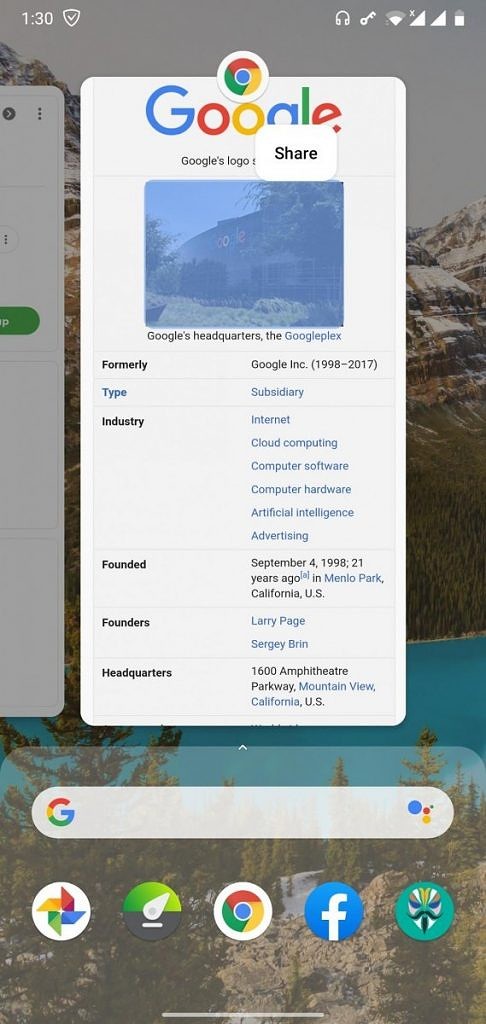
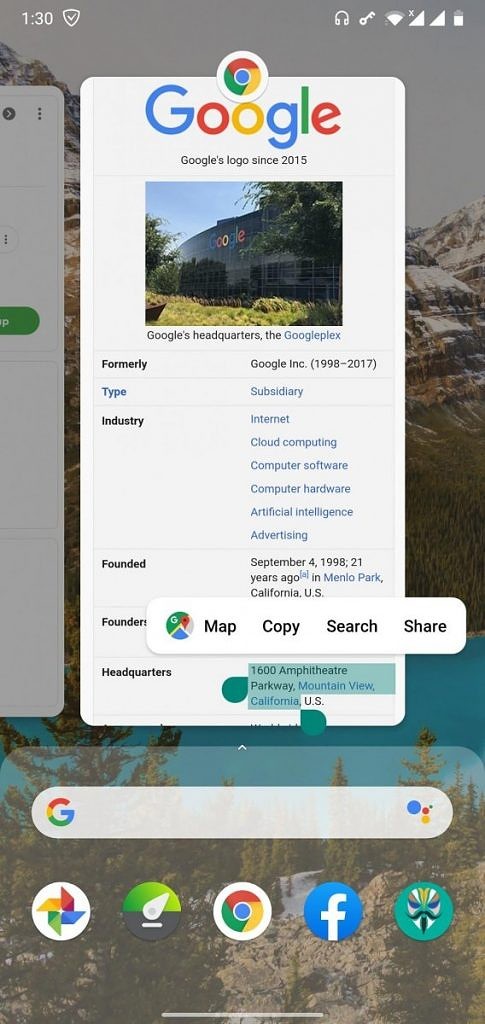
Pixel Launcher با انتخاب اجمالی در OnePlus 6
در مورد OnePlus 6 بیشتر بخوانید انجمن ها
می خواهید پست های بیشتری مانند این به صندوق ورودی شما تحویل داده شود؟ ایمیل خود را وارد کنید تا در خبرنامه ما مشترک شوید.