وقتی از تمام رم های موجود در رایانه خود استفاده می کنید ، ممکن است متوجه شوید که دستگاه شما برای انجام کارها تلاش می کند. اگر فهمیدید که برنامه های رایانه شما اغلب خراب می شوند و انجام کارهای ساده بیشتر طول می کشد ، ممکن است تعجب کنید که چگونه رم را در رایانه خود آزاد کنید.

RAM چیست؟
حافظه دسترسی تصادفی (RAM) رایانه شما در یک تراشه حافظه که معمولاً در مادربرد یافت می شود ، ذخیره می شود. در اینجا کامپیوتر شما داده های کوتاه مدت را ذخیره می کند. RAM مرکز ذخیره سازی برای کلیه برنامه ها و فرآیندهای فعال و در حال اجرا است. رایانه شما از اطلاعاتی که در RAM ذخیره کرده است برای تکمیل وظایف و در عین حال دریافت و انجام سایر کارها نیز استفاده می کند.
وقتی از تمام حافظه های RAM موجود استفاده می کنید ، عملکرد رایانه شما می تواند کند شود زیرا حافظه لازم را ندارد. برای انجام وظایف خود هنگامی که فضای رم را پاک می کنید ، این امکان را به رایانه شما می دهد تا بتواند وظایف خود را انجام دهد. بسته به رایانه شما ، چند روش مختلف وجود دارد که می توانید فضای رم را آزاد کنید.
نحوه استفاده بیشتر از حافظه رم
استفاده از رم شما بسیار آسان است زیرا این دستگاه از عملکردهای زیادی پشتیبانی می کند. قبل از شروع حذف برنامه ها از رایانه ، این رفع سریع را امتحان کنید تا فضای رم را خالی کنید.
رایانه را مجدداً راه اندازی کنید
اولین چیزی که می توانید RAM را آزاد کنید ، راه اندازی مجدد رایانه است. با راه اندازی مجدد یا خاموش کردن رایانه ، تمام رم (داده های ذخیره شده) پاک می شوند و برنامه ها دوباره راه اندازی می شوند. با استفاده از حافظه رم شما می توانید برخی از فرآیندها و برنامه هایی که در پشت صحنه در حال اجرا هستند را پاک کنید.
به روزرسانی نرم افزار خود
اجرای مهمترین نسخه های نرم افزار و برنامه های رایانه شما مهم است. رندرهای قدیمی نرم افزار و برنامه ها می توانند حافظه بیشتری را پردازش کنند و باعث کند شدن رایانه شما شود.

مرورگرهای مختلف
را امتحان کنید. چیز دیگری که می توانید امتحان کنید در حال تغییر مرورگرها ، زیرا برخی شناخته شده اند که از داده های بیشتری نسبت به سایرین استفاده می کنند. اگر قبلاً نبودید ، از مرورگری مانند Chrome یا Firefox استفاده کنید ، که به طور معمول مرورگرهای خوبی برای مدیریت حافظه هستند.
Cache Your Clear Your
Clear Your Cache
Clear Your Cache
Clear Your Cache
Clear Your Cache
حافظه نهان خود گاهی اوقات حافظه پنهان می تواند فضای زیادی را به خود اختصاص دهد زیرا از RAM برای عملکردهای حافظه استفاده می کند. نه به جای بارگیری مجدد حافظه نهان ، اطلاعاتی را که رایانه شما برای بارگیری مجدد صفحاتی که قبلاً دیده بود ، نگه داشته است. این می تواند در مرور زمان شما را به صرفه جویی کند ، اما اگر در حافظه رم کوتاهی دارید ، این چیزی است که می توانید با کمترین اثر قربانی کنید.
حذف برنامه های افزودنی مرورگر
بسیاری از کارهای روزانه و رایانه های خانگی شما با استفاده آسان انجام شده است. پسوندهای مرورگر. با این حال ، آنها همچنین به حافظه احتیاج دارند ، بنابراین ممکن است شما بخواهید درباره غیرفعال کردن یا از بین بردن پسوندهای خود فکر کنید.
5 راه آزاد سازی RAM در ویندوز 10
اگر هنوز در آزادسازی حافظه رم خود مشکل دارید ، ممکن است بسیاری از برنامه ها و برنامه های کاربردی بدون حتی دانستن این پنج روش را برای رایگان کردن حافظه رم برای رایانه های ویندوز 10 امتحان کنید.
1. فرآیندهای حافظه و تمیز کردن را ردیابی کنید
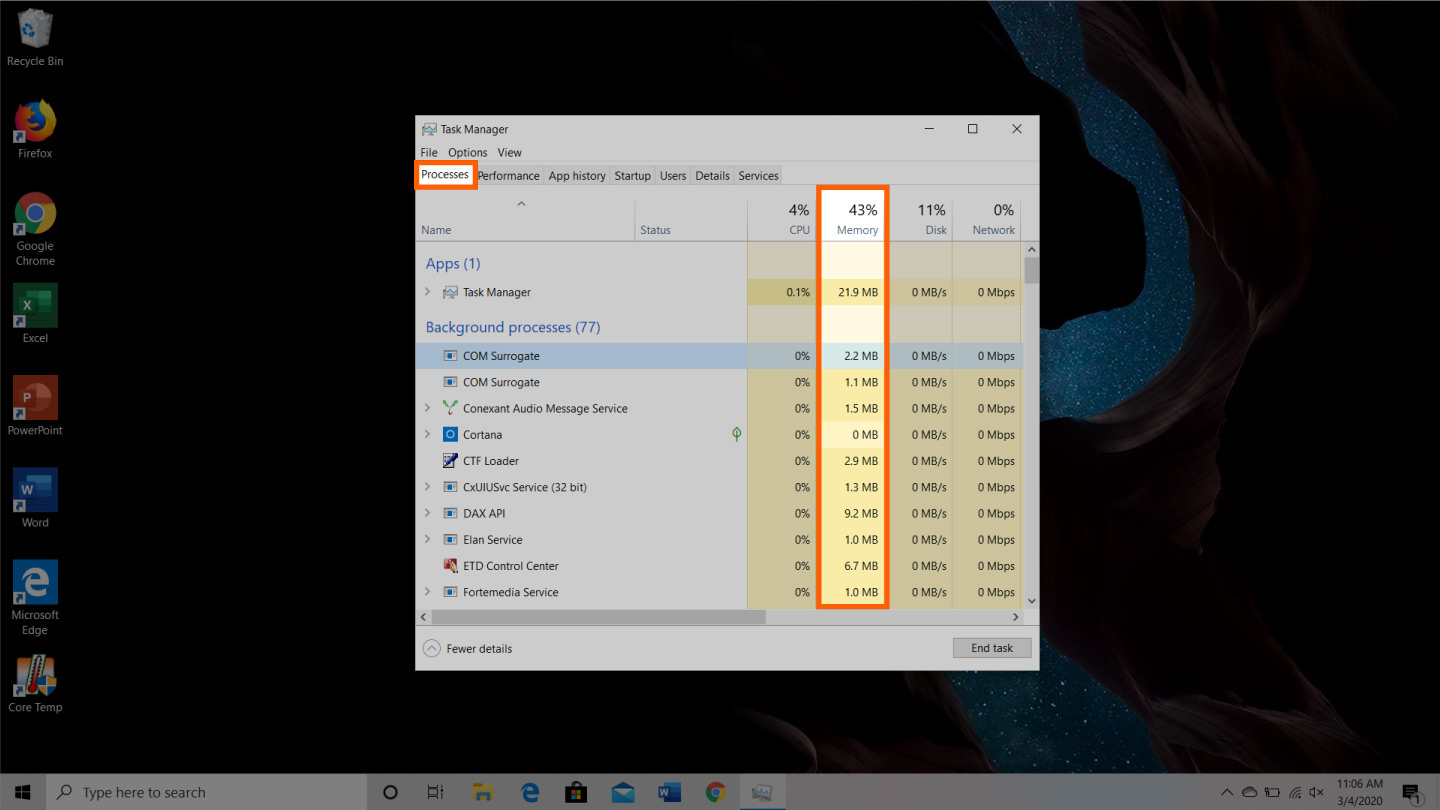
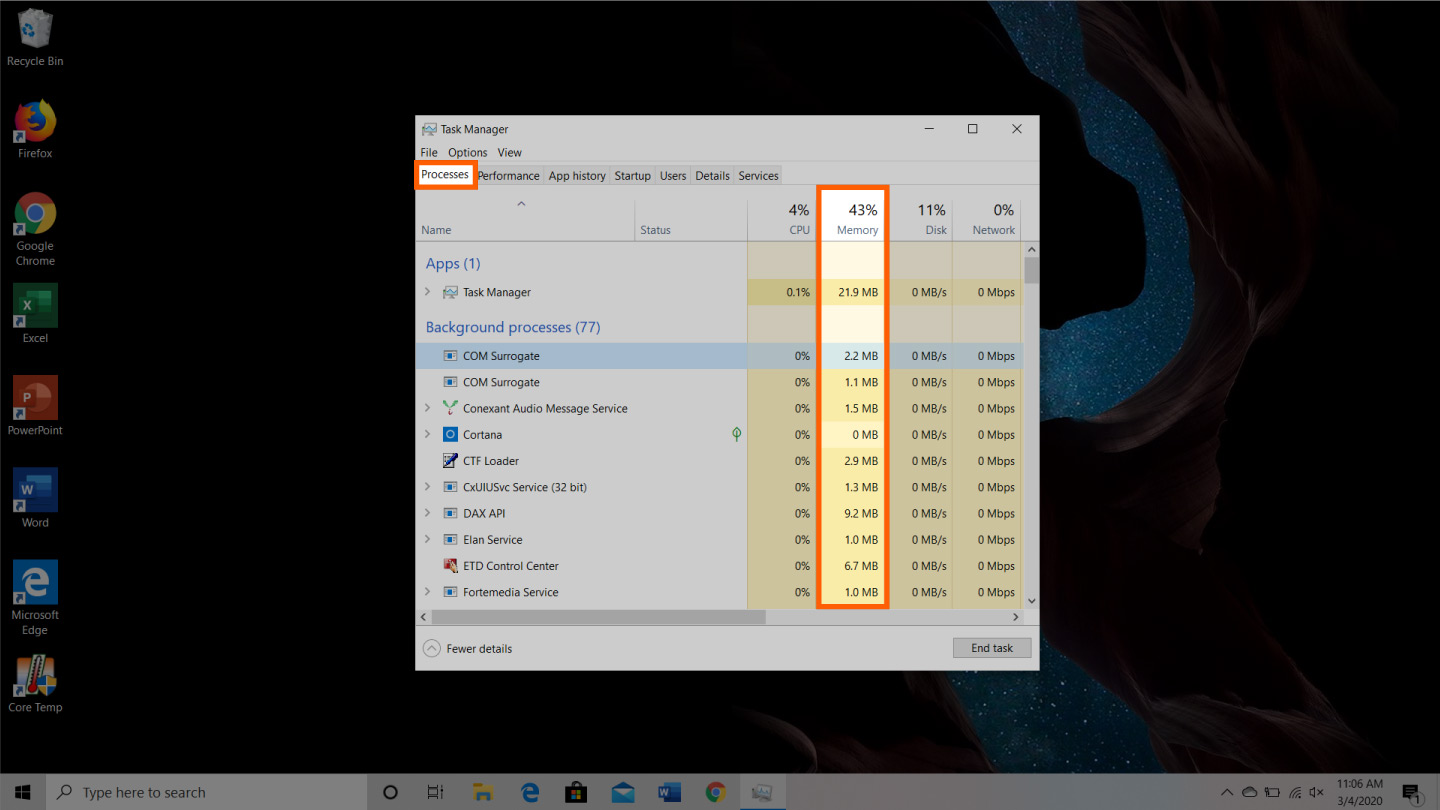
شما باید بر روی رم رایانه خود نظارت داشته باشید تا قبل از اینکه واقعاً نیاز داشته باشید ، از مصرف آن کاسته نشوید. آی تی. برای نظارت بر حافظه رایانه ، می توانید برای بررسی فرآیندها به مدیر وظیفه بروید. اینجاست که می توانید ببینید کدام برنامه ها در حال اجرا هستند و چه فضایی را در اختیار دارند.
برای یافتن حافظه رایانه خود:
- کلیدهای Ctrl + Alt + Del را نگه دارید تا Task Manager را باز کنید.
- زبانه "پردازش ها" را انتخاب کنید.
- برای دیدن میزان فضای گرفتن آنها روی ستون "حافظه" کلیک کنید.
اکنون می توانید ببینید کدام یک از برنامه های شما بیشترین زمان و مکان را در اختیار شما قرار می دهد. کامپیوتر. اگر مشکوک به خوردن حافظه خود هستید ، باید برنامه هایی را که لازم ندارید یا استفاده کنید حذف کنید.
2. غیرفعال کردن برنامه های راه اندازی شما لازم نیست
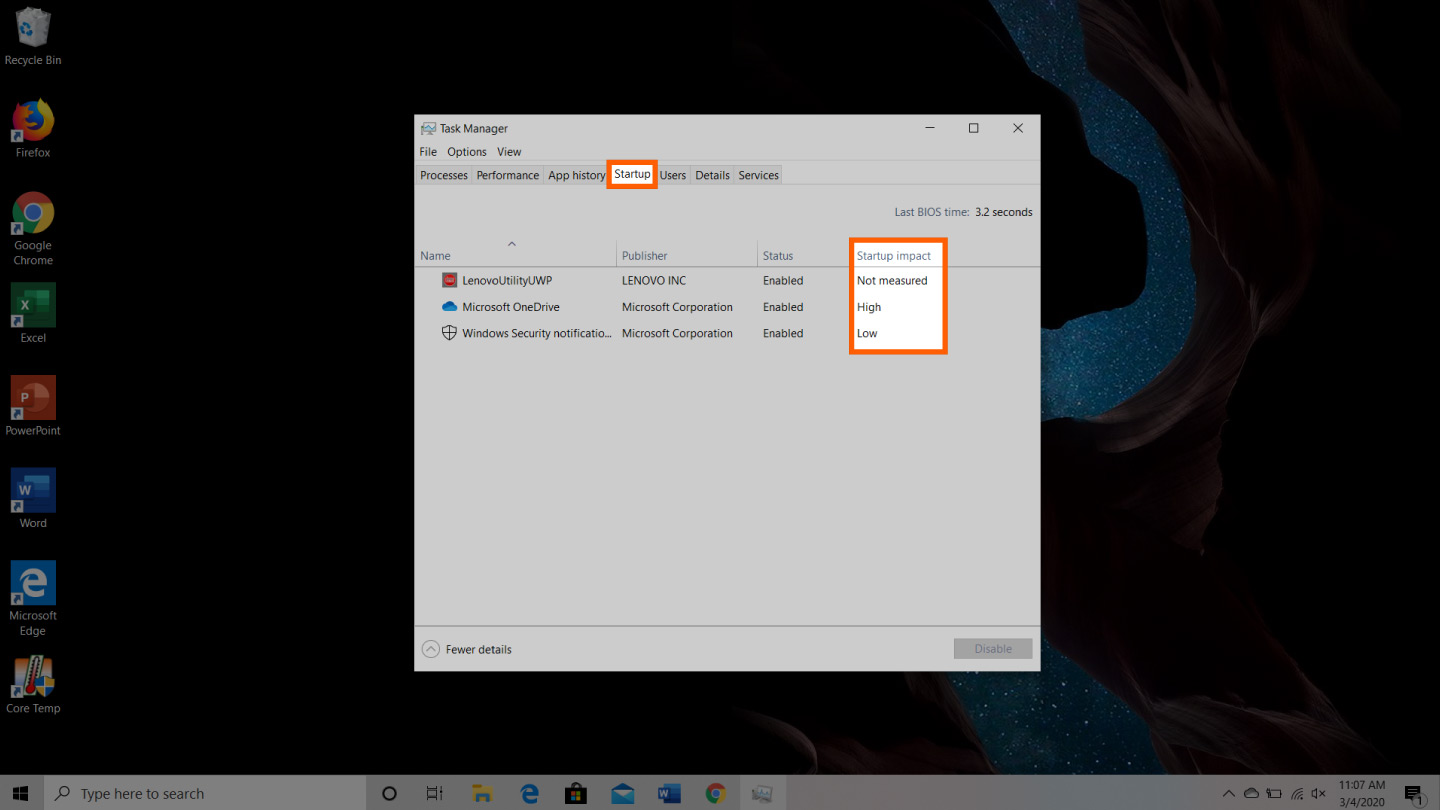
اگر حداقل چند سال از رایانه خود استفاده کرده اید ، احتمالاً بارگیری کرده اید مقدار نسبتاً نرم افزاری که فراموش کرده اید یا دیگر از آن استفاده نمی کنید. بعد از اینکه برگه پردازشها به شما می گوید که بیشترین فضا از کدام برنامه استفاده می کنند ، می خواهید به زبانه راه اندازی برای متوقف کردن کسانی که دیگر نیازی به آن ندارید ، مانور دهید.
برای غیرفعال کردن برنامه های راه اندازی:
- زبانه "راه اندازی" را از کار انتخاب کنید.
- برای تنظیم برنامه ها از استفاده کم و زیاد ، روی "تأثیر شروع" کلیک کنید.
- برای غیرفعال کردن برنامه هایی که نیازی ندارید با کلیک راست کلیک کنید.
برنامه های راه اندازی برنامه هایی هستند که هنگام رایانه شما فعال می شوند. بلند شد با شروع این برنامه ها ، هر کدام کمی رضایت از RAM در پس زمینه را بدون رضایت شما می گیرند. پس از مدتی ، همه نرم افزارها و برنامه ها می توانند اضافه شوند. اطمینان حاصل کنید که مواردی که نیازی به آنها ندارند ، غیرفعال یا حذف شده اند.
3. متوقف کردن اجرای برنامه های پس زمینه
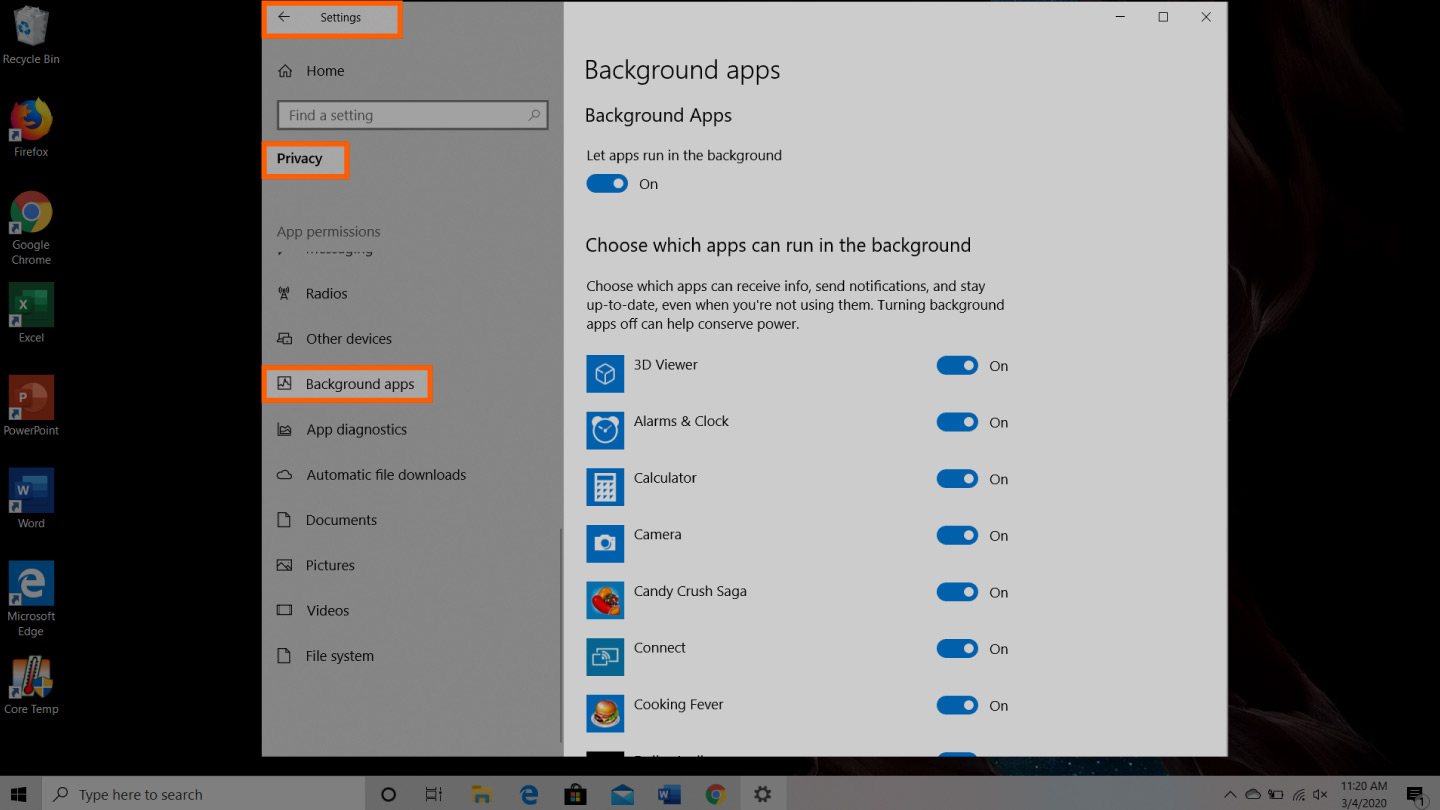
موارد بعدی که می توانند از طریق RAM استفاده کنند ، برنامه های شما هستند که تنظیم شده اند به طور خودکار در پس زمینه اجرا شوند. شما ممکن است سالها قبل از آنکه متوجه شوید برخی از این برنامه ها در حال ذخیره سازی RAM خود هستند از رایانه خود استفاده کرده باشید. این می تواند به سرعت حافظه ، باتری و پهنای باند شما را خاموش کند.
برای متوقف کردن برنامه های پس زمینه:
- به تنظیمات رایانه بروید.
- روی دسته "حریم خصوصی" کلیک کنید.
- روی صفحه در سمت چپ پایین بروید. به "برنامه های پس زمینه".
- برنامه هایی را که استفاده نمی کنید خاموش کنید.
برنامه ها اغلب به صورت خودکار تنظیم می شوند تا در پس زمینه دستگاه شما اجرا شوند. این به آنها امکان می دهد تا اعلان ها را به طور خودکار نمایش دهند و نرم افزار خود را به روز کنند. با خاموش کردن این برنامه هایی که از آنها استفاده نمی کنید ، می توانید حافظه RAM را ذخیره کنید.
4. پاک کردن پرونده صفحه هنگام خاموش کردن
هنگام راه اندازی مجدد رایانه ، فایل های صفحه شما پاک نمی شوند یا ریست نمی شوند زیرا برخلاف RAM ، آنها در هارد دیسک ذخیره می شوند. بنابراین ، هنگامی که RAM پرونده های روی صفحه را ذخیره می کند ، با خاموش شدن با بقیه پاک نمی شود.
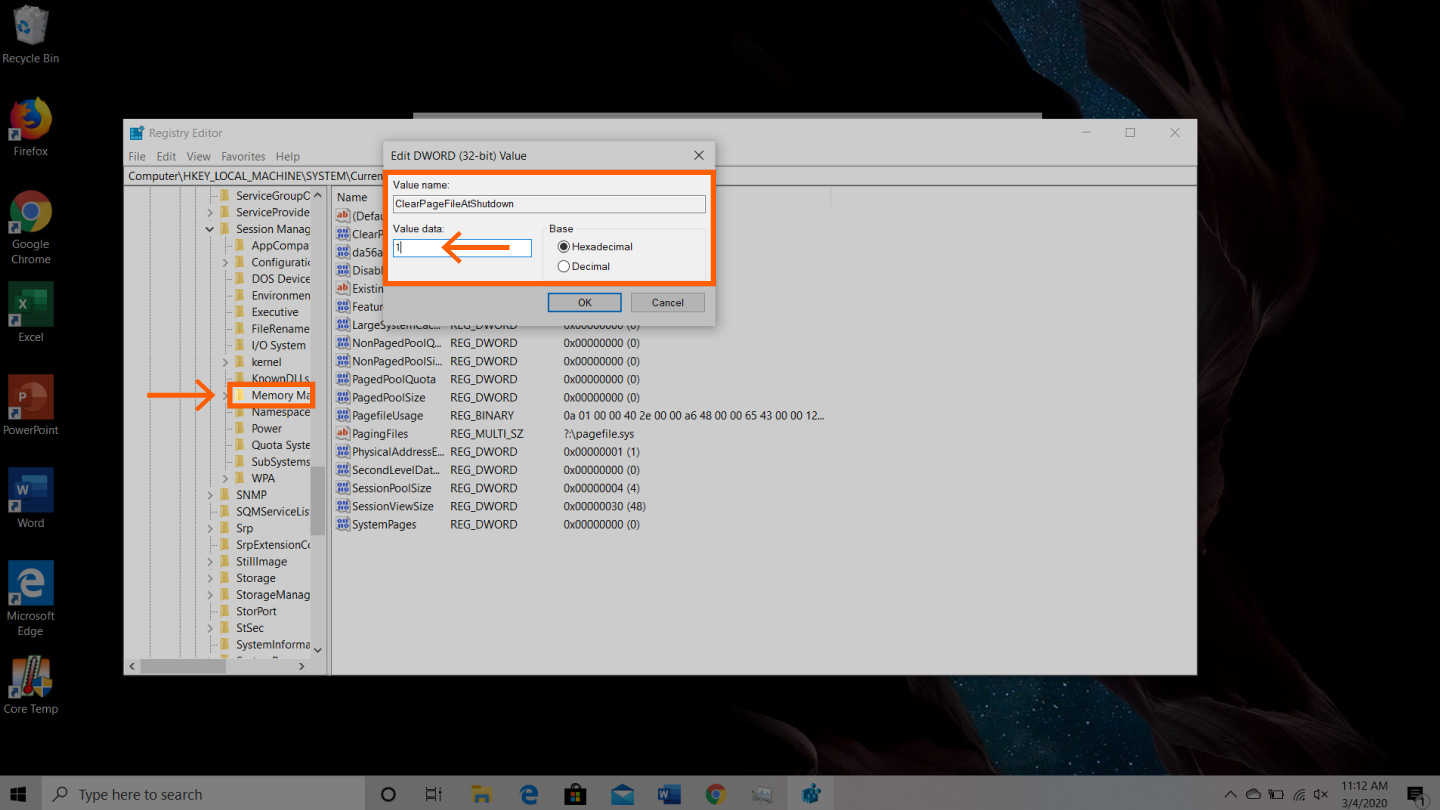
پاک کردن پرونده های صفحه در هارد دیسک ، هر رم ذخیره شده را پاک می کند و به حفظ کارآمد رایانه شما کمک می کند. می توانید این کار را تنظیم کنید تا به طور خودکار هنگام خاموش شدن رایانه ، درست مانند RAM ، پاک شود. این کار را با باز کردن ویرایشگر رجیستری انجام دهید:
- "ویرایشگر رجیستری" را در نوار جستجوی منوی شروع تایپ کنید.
- روی "بله" کلیک کنید تا ویرایشگر رجیستری اجازه دهد تغییرات در دستگاه شما ایجاد کند.
- در سمت چپ ، بروید به و "HKEY_LOCAL_MACHINE" را انتخاب کنید.
- بروید تا "SYSTEM" را انتخاب کنید.
- "CurrentControlSet" را انتخاب کنید. "
- " Control "را پیدا کرده و انتخاب کنید.
- بروید تا" Session Manager "را انتخاب کنید. و "مدیریت حافظه" را انتخاب کنید.
- "ClearPageFileAtShutdown" را انتخاب کنید.
- عدد "1" را در زیر داده های مقدار وارد کنید و OK را بزنید.
5. کاهش جلوه های بصری
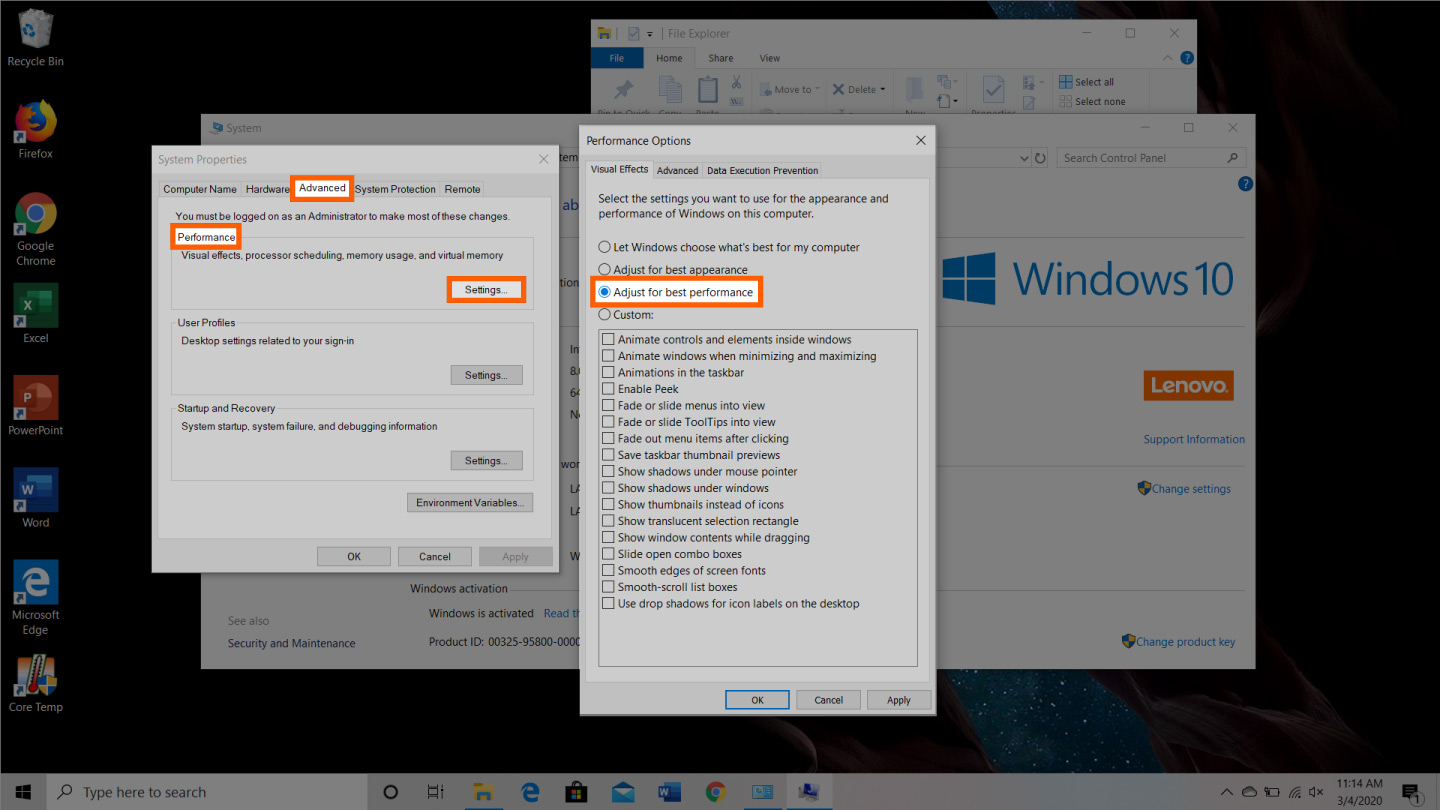
با بهبود فن آوری ها ، امکانات بیشتر برای جلوه های رایانه ای و تصاویر وجود دارد. به عنوان مثال ، می توانید انیمیشن ها را برای برنامه ها و نمادهایی که از فضای ذخیره سازی استفاده می کنند ، برای جلوه های غیر ضروری خاموش کنید. اگر به نظر می رسد که در حافظه رم کم مصرف هستید ، تأثیراتی وجود دارد که می توانید تا زمانی که حافظه بیشتری را آزاد نکنید ، قفل کنید.
برای دسترسی به جلوه های بصری رایانه خود:
- File Explorer خود را باز کنید.
- راست کلیک کنید "این رایانه" در صفحه سمت چپ برای انتخاب خصوصیات.
- روی "تنظیمات سیستم پیشرفته" در سمت چپ کلیک کنید.
- زبانه "Advanced" را انتخاب کنید.
- تنظیمات را در بخش "عملکرد" انتخاب کنید. [19659026] به "تنظیم برای بهترین عملکرد" تغییر دهید.
این تنظیم همه ویژگی های متحرک را در رایانه شما غیرفعال می کند. با این کار فضای ذخیره سازی بیشتری برای شما ایجاد می شود ، اما زیبایی شناسی رایانه شما به میزان قابل توجهی محدود می شود. با این حال ، شما همچنین می توانید کدام یک از جلوه های بصری رایانه شما را در همان برگه تنظیمات برگزیده خود را سفارشی کنید.
5 راه آزاد سازی RAM در Mac
برای کاربران Mac ، ابزارهای بسیار مناسبی برای نظارت و آزاد کردن رم وجود دارد. در رایانه خود ذخیره کنید.
1. Finder (بستن Finder Windows Too)
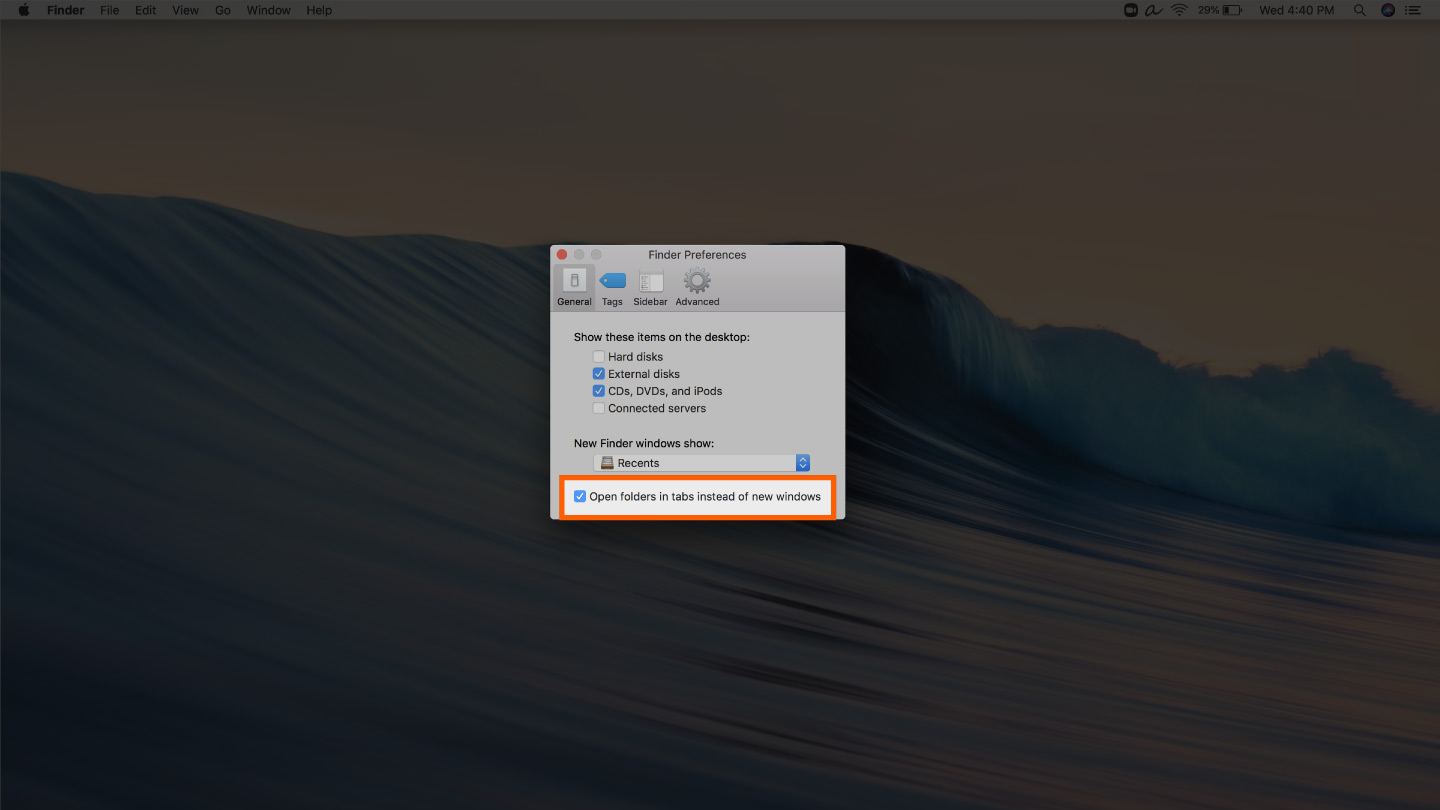
هنگام باز کردن یک پنجره جدید در یاب ، داده های نمایش داده شده در هر پنجره ذخیره می شوند به عنوان RAM تنظیم تنظیمات برگزیده یاب می تواند باعث شود پوشه های شما به جای پنجره های جدید یاب در زبانه ها باز شوند.
برای باز کردن تنظیمات Finder:
- بر روی "Finder" در سمت چپ بالای صفحه کلیک کنید.
- با کلیک راست روی "Preferences [ازگزینههایکشویی
- بررسی کنید که پوشه ها را به جای ویندوزهای جدید باز کنید.
روش دیگری برای پاک کردن حافظه رم با ادغام ویندوز یاب شما وجود دارد. برای این کار شما به جای Finder ، کشویی "Window" را انتخاب می کنید. از آنجا گزینه "Merge All Windows" را انتخاب می کنید تا تمام ویندوزهای یاب خود را در یک مکان قرار دهید. این باعث می شود تا در ذخیره سازی و همچنین کامپیوترهای شخصی خود را از بین ببرید.
2. بررسی فعالیت مانیتور
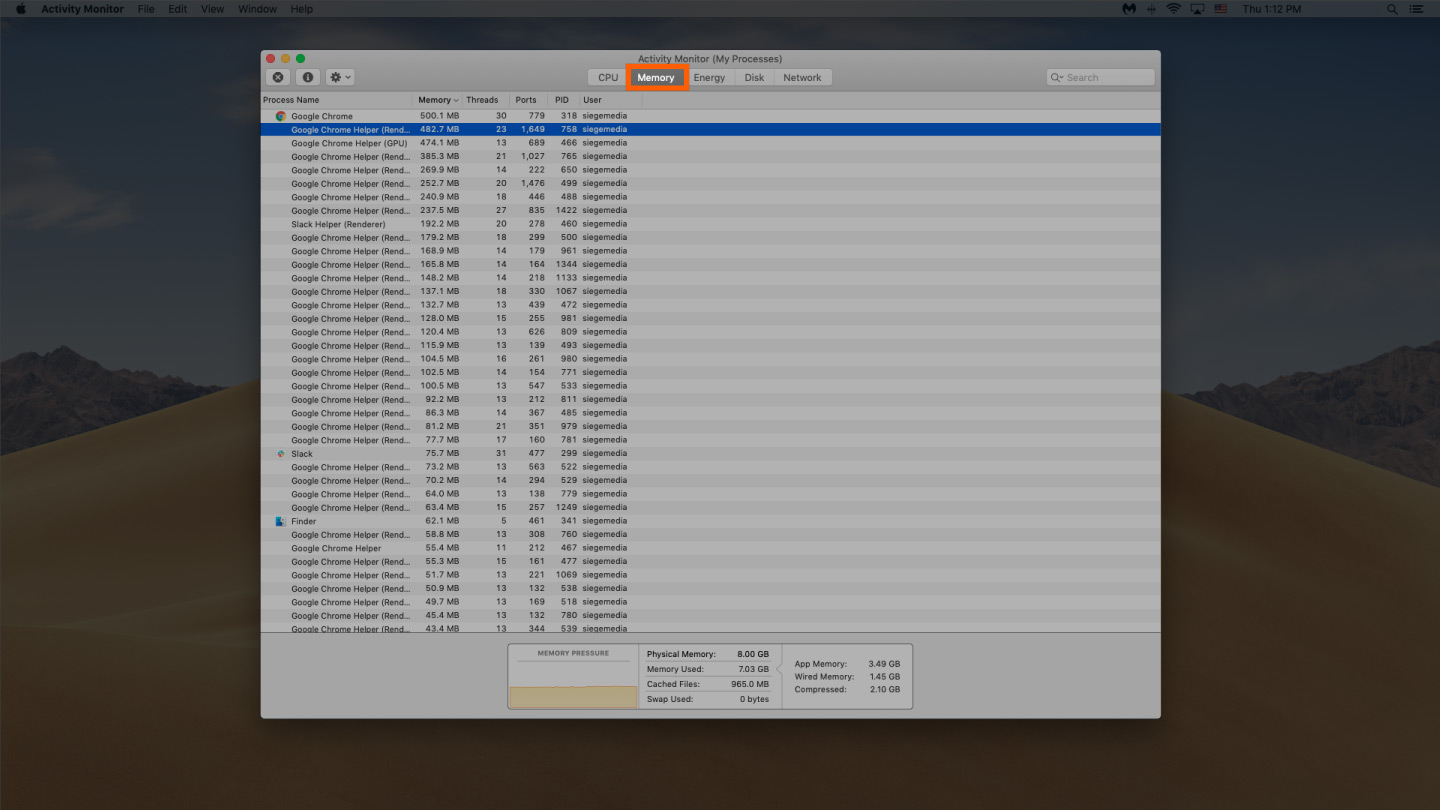
برای پیگیری استفاده از RAM خود در Mac می توانید مانیتور Activity را بررسی کنید ، که نشان می دهد حافظه چقدر است مورد استفاده قرار می گیرد و چه چیزی از آن استفاده می کند از Monitor Activity استفاده کنید تا مشخص کنید که بیشتر برنامه های ذخیره سازی شما کدام برنامه ها را می گیرد. مواردی را که دیگر از آنها استفاده نمی کنید ، حذف کنید.
برای بررسی مانیتور فعالیت:
- جستجوی "مانیتور فعالیت" در نوار جستجوی کانون توجه (فرمان + فضا).
- روی زبانه "Memory" کلیک کنید.
- برنامه های ناخواسته را حذف کنید.
3. استفاده از CPU را بررسی کنید
همچنین می توانید از برنامه Activity Monitor برای بررسی سلامت و میزان استفاده از CPU استفاده کنید. CPU واحد پردازش مرکزی شماست و دستورالعمل ها را از اطلاعات نرم افزار رایانه ذخیره شده به عنوان RAM انجام می دهد.
برای نظارت بر CPU ، کافی است برگه "CPU" را در مقابل برگه حافظه انتخاب کنید. این جایی است که می توانید ببینید که آیا برنامه ها قدرت پردازش بیشتری نسبت به سایرین دارند.
4. برنامه ها و برنامه های تمیز کردن
اگر می خواهید یک مقدار از حافظه رم را به طور مداوم سالم نگه دارید ، می خواهید رایانه خود را مرتب و مرتب نگه دارید. یک میز کار به هم ریخته بسیار سریعتر از حافظه استفاده می کند زیرا macOS هر نماد دسک تاپ را به عنوان یک پنجره فعال مشاهده می کند. حتی اگر فکر نمی کنید می توانید پرونده های خود را سازماندهی کنید ، قرار دادن همه چیز در یک پوشه عمومی می تواند رم زیادی را آزاد کند.
5. فضای آزاد Disk
اگر فهمیدید که رم شما کاملاً پر است ، اما هنوز به فضای ذخیره نیاز ندارید ، می توانید از فضای خالی در درایو Mac خود به نام حافظه مجازی استفاده کنید. این ذخیره سازی اضافی در درایوهای سخت رایانه Mac یافت می شود تا بتوانید برنامه های خود را ادامه دهید. این عملکرد همیشه روشن است ، اما برای استفاده از حافظه مجازی باید مطمئن شوید که فضای درایور را برای تعویض در اختیار دارید.
راه های اضافی برای آزاد کردن رم در ویندوز یا مک
بهترین کار برای فعال کردن با رم رایانه خود به گونه ای باشید که دیگر نیازی به نگرانی در مورد آزاد کردن فضا نباشد. از این راه های اضافی برای ذخیره سازی حافظه رم خود استفاده کنید.

یک پاک کننده حافظه / رم را نصب کنید
اگر فهمیدید که وقت ندارید ، یا شما فقط نمی توانید کامپیوتر خود را سازماندهی کنید ، برنامه های پاک کننده حافظه نیز برای کمک به ضد عفونی کردن رایانه شما وجود دارند. بسیاری از این پاک کننده ها دارای ویژگی های ویژه ای برای از بین بردن برنامه ها یا برنامه های افزودنی هستند و به کاربران امکان می دهند برنامه های راه اندازی خود را مدیریت کنند.
افزایش RAM
اگر اطلاعات زیادی را که نمی خواهید ، همیشه می توانید RAM بیشتری به رایانه خود اضافه کنید. برای حذف خرید و نصب رم برای رایانه رومیزی بسیار آسان است اما برای لپ تاپ ها می تواند دردسرساز باشد. مطمئن باشید که در نوع صحیح RAM برای رایانه خود و همچنین مقدار مناسب برای نیازهای ذخیره سازی خاص خود سرمایه گذاری می کنید.
Scan for Virus and Malware
هنگامی که برنامه های نرم افزاری یا برنامه های افزودنی را روی رایانه خود بارگیری می کنید. احتمال اینکه ویروس یا بدافزار متصل شوند وجود دارد. هنگامی که در رایانه خود بدافزار دارید ، می تواند اطلاعات شما و فضای رم شما را به سرقت ببرد. برای جلوگیری از برداشتن هرگونه بدافزار یا ویروس ، از آنتی ویروس Panda Security برای محافظت از رایانه و حافظه خود استفاده کنید.
اکنون زمان زمان متوقف کردن احتراق پرونده است. بسیاری از پرونده های رایانه شما بدون اینکه متوجه شوید ، فضای RAM را اشغال می کنند. اکنون می دانید که چگونه کامپیوتر خود را از این پرونده های بلااستفاده رها کنید و چگونه رم را آزاد کنید تا رایانه شما با کارآمدتر کار کند.
منابع: ComputerHope | WindowsCentral | سلامTech | DigitalTrends