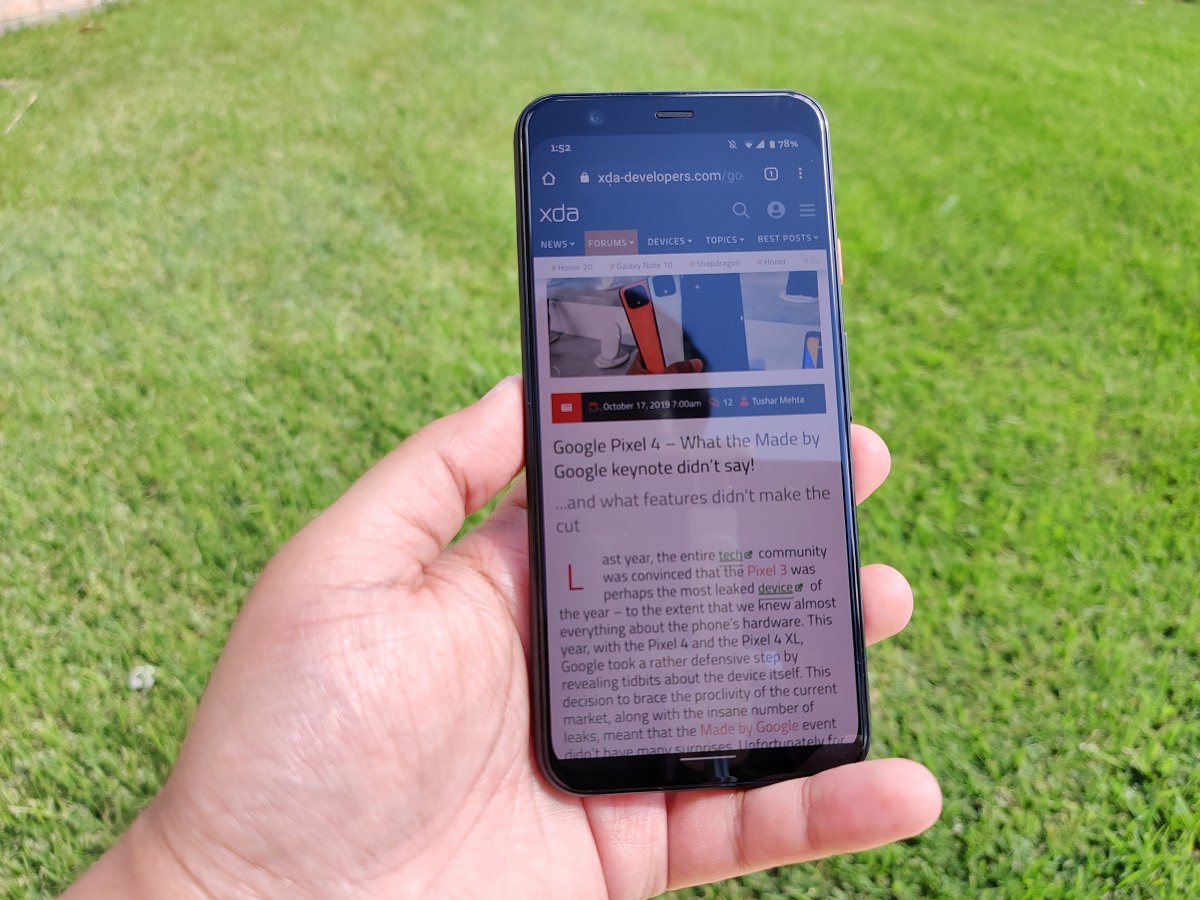
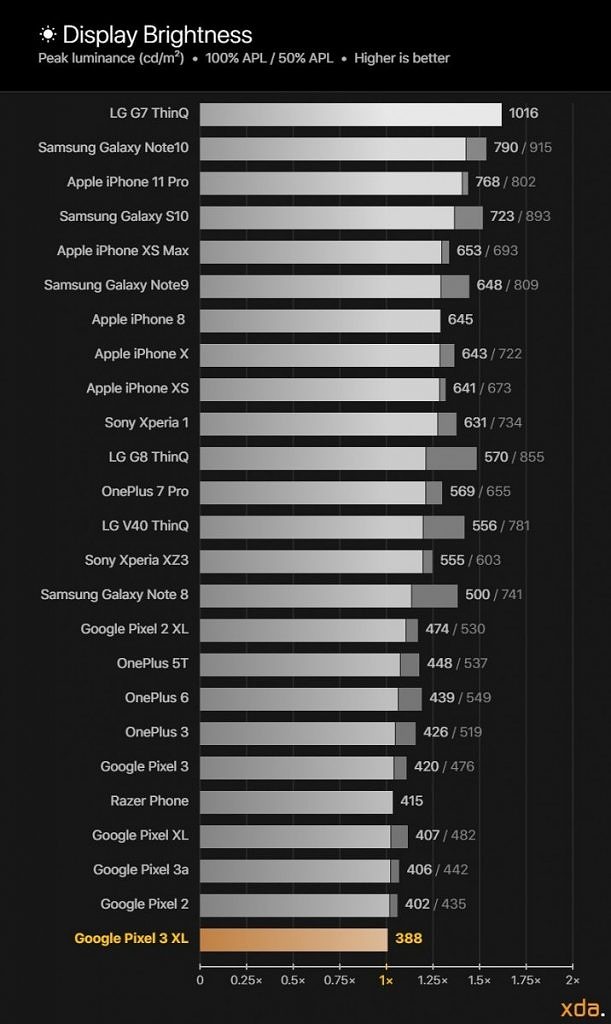
مانند پیکسل های 2017 و 2018 ، پیکسل های 2019 و پیکسل 4 XL دارای تولید کننده های مختلف صفحه نمایش ، وضوح صفحه نمایش و اندازه نمایشگر هستند. در حالی که نمایشگرهای موجود در هر دو تلفن هوشمند پیکسل مطمئناً با کیفیت هستند ، حداکثر میزان روشنایی آنها باعث می شود مورد نظر شما زیاد شود. در آزمایشات اولیه ما ، پیکسل 4 و پیکسل 4 XL درخشندگی حداکثر 450 پوند را در روشنایی 100٪ صفحه نمایش می دهند. این به مراتب پایین تر از آنچه که دیگر صفحه نمایش های هوشمند پرچمدار رقیب قادر هستند قرار دارند. خوشبختانه ، راهی برای بهبود حداکثر میزان روشنایی با استفاده از حالت پنهان High Brightness وجود دارد ، اما برای فعال کردن آن به دسترسی ریشه ای نیاز دارید.
اگر از پیکسل 4 استفاده کرده اید در حالی که در زیر نور مستقیم خورشید هستید ، احتمالاً تلاش کرده اید که این موارد را ببینید. صفحه نمایش زیرا صفحه نمایش به سادگی نمی تواند به اندازه کافی روشن شود. تلفن های هوشمند پیکسل همیشه در خارج از منزل از نمایشگرهای کم نور رنج می برند ، بنابراین این یک مشکل جدید برای Google نیست. اما امروزه تلفن های هوشمند که صدها دلار هزینه کمتری دارند ، صفحه نمایش های درخشان تری دارند ، بنابراین بهانه ای کمی برای گوگل وجود ندارد که از رقابت در اینجا کوتاه بیاید.
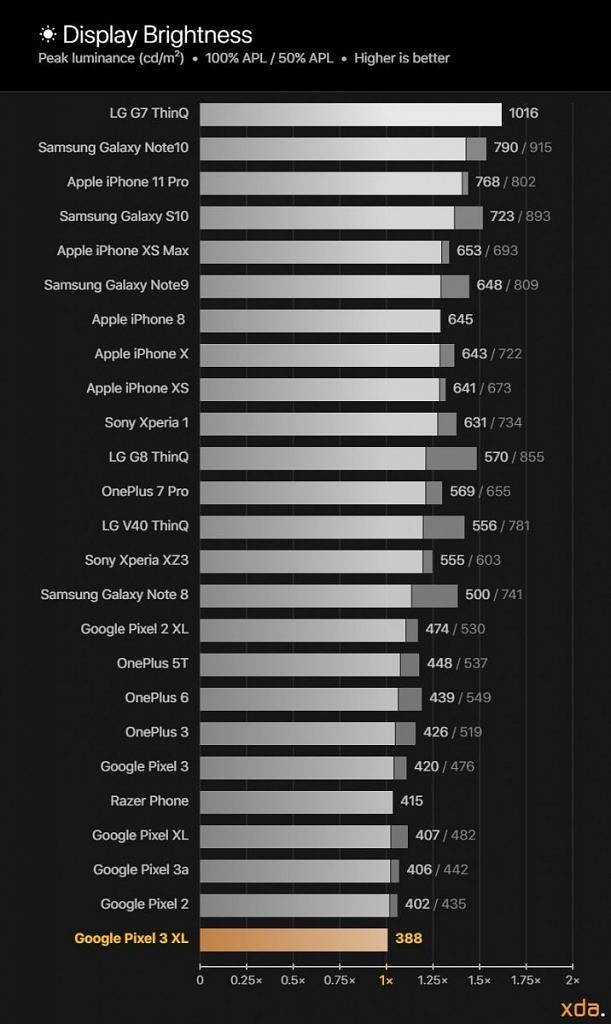
نمودار مرجع نمایش روشنایی. اعتبارات: Dylan Raga / XDA.
با این حال ، با استفاده از حالت High Brightness Mode پنهان ، می توانید اوج درخشش نمایشگر Google Pixel 4 را از 450 پوند به حدود 610 پوند برساند. این یک ضعف بزرگ در روشنایی صفحه نمایش است و در تجربه من ، در واقع باعث می شود Google Pixel 4 در خارج از خانه قابل خواندن باشد. به هر دلیلی ، Google تصمیم گرفت از حالت High Brightness در استفاده عادی استفاده نکند. شما نمی توانید آن را به صورت دستی در هر مکانی در تنظیمات شروع کنید و همچنین نمی توانید با فعال کردن Adaptive Brightness در حالی که خارج هستید ، آن را فعال کنید. ما نمی دانیم چرا Google از این حالت نمایش پنهان استفاده نمی کند ، و ما از زمانی که نمایشگرهای Pixel 3 و Pixel 3 XL را بررسی کردیم ، از خودمان این سوال را پرسیده ایم.
در هر صورت ، ما خوشحالیم که Google دسترسی چپ به حالت High Brightness در هسته از آنجا که می توان به راحتی دستی با دسترسی ریشه آن را جابجا کرد. پس از ریشه کن کردن Google Pixel 4 یا Pixel 4 XL ، تنها کاری که باید انجام دهید این است که دستورات پوسته زیر را وارد کنید:
 su
echo on >> / sys / class / backlight / panel0-backlight / hbm_mode
اگر سؤال نمی کنید که آیا می توانید این کار را روشن کنید ، احتمالاً لازم نیست نگران باشید. در آزمایش ما ، به نظر می رسد که حالت Brightness Mode فقط وقتی لمس می شود که صفحه نمایش در حد حداکثر روشنایی UI باشد. تنها موردی که باید نگران آن باشید تأثیر بر عمر باتری است. از آنجا که این نمایشگر در حال حاضر بزرگترین عامل تخلیه باتری در تلفن هوشمند است و صفحه نمایش قدرت بیشتری را برای کار در سطح روشنایی بالاتر جلب می کند ، عمر باتری پیکسل 4 شما از طولانی تر عملکرد روشنایی بیشتر رنج می برد.
شما می خواهید آن را غیرفعال کنید و فقط برای ایمن بودن کافیست ، دستور "echo" را "خاموش" را با "خاموش" جایگزین کنید. با برنامه ای مانند Tasker ، شما حتی می توانید حالت خاموش و روشنایی خودکار را تغییر دهید بنابراین فقط هنگامی که سطح روشنایی محیط یا UI بالاتر از یک نقطه مشخص باشد روشن می شوید.
Google Pixel 4 Forums ||| Google Pixel 4 XL Forums
توجه: پس از فعال کردن حالت High Brightness ، توصیه می کنیم با رفتن به تنظیمات> برنامه ها و اعلان ها> همه برنامه ها> خدمات بهداشتی دستگاهها> ذخیره سازی و حافظه پنهان> فضای ذخیره مجدد را بازنشانی کنید. Adaptive Brightness از یادگیری ماشینی برای یادگیری عادتهای تغییر درخشندگی شما استفاده می کند ، و با اضافه کردن حالت High Brightness ، عادت های تغییر درخشندگی شما احتمالاً تنظیم می شود.
پستهای بیشتری مانند این را می خواهید به صندوق ورودی خود تحویل دهید؟ ایمیل خود را وارد کنید تا در خبرنامه ما مشترک شوید.