
سرانجام انتظار به پایان رسید – ویندوز 11 اینجاست زیرا مایکروسافت رسماً برنامه Insider Preview را برای نسل بعدی ویندوز آغاز کرده است. این شرکت همچنین در حال ارائه چندین به روز رسانی در بالای بیلد پایه ویندوز 11 است تا برای عرضه نهایی از طریق کانال پایدار آماده شود. این مقاله به عنوان مخزن مرکزی مقالات پایگاه دانش (KB) و لینکهای دانلود برای همه بهروزرسانیهای مربوط به ویندوز 11، از جمله پیشنمایش Insider و ساختهای پایدار، عمل میکند. بهروزرسانیهای ویندوز در قالب فایل آرشیو ویژهای به نام Microsoft Cabinet (CAB) فشرده میشوند که از گواهیهای دیجیتال جاسازی شده برای حفظ یکپارچگی بایگانی پشتیبانی میکند. هنگامی که مایکروسافت از طریق کاتالوگ بهروزرسانی مایکروسافت منتشر میشود، مایکروسافت اغلب آنها را در قالب MSU (Microsoft UUMSUpdatepdate5MSU59006 میپیوندد. 19659006]Windows Update MSU CAB” width=”902″ height=”319″ data- data-/>
ساختار داخلی بسته MSU
تمرکز اصلی این شاخص حول بهروزرسانیهای تجمعی (همچنین به عنوان جمعبندی ماهانه شناخته میشود) متمرکز است، که شامل بهروزرسانیهای امنیتی و قابلیت اطمینان است که با هم بستهبندی میشوند. . از آنجایی که آنها ماهیت تجمعی دارند، آخرین بسته جمعآوری این قابلیت را دارد که نسخه ویندوز مورد نظر را به آخرین نسخه بهروزرسانی کند، بدون توجه به اینکه شماره ساخت قبلی چقدر بوده است. قبل از نصب جدیدترین بهروزرسانی تجمعی (CU)، بهروزرسانی پشته (SSU) را پشته کنید. پشته سرویس کدی است که سایر بهروزرسانیهای سیستم عامل را نصب میکند، از این رو مایکروسافت معمولاً آنها را قبل از انتشار یک بسته MSU مستقل با CU جمع میکند. کاربران قدرتمند یا مدیران سیستم ممکن است همچنان ترجیح دهند برای سهولت در استقرار با نوع CAB سروکار داشته باشند. در این صورت، همیشه SSU را قبل از درگیر شدن با CU نصب/یکپارچه کنید. برخلاف SSU، آنها جدا از CU های معمولی توزیع می شوند.
بسته تجربه ویژگی ویندوز نوع دیگری از به روز رسانی است که بهبودهای ویژگی های جدیدی را به مشتریان خارج از به روز رسانی های اصلی ویژگی های ویندوز ارائه می کند.
سپس به روز رسانی های پویا می آید ( DU) که برای موتور راه اندازی ویندوز در نظر گرفته شده اند. آنها بهطور خودکار دانلود و بهکار میروند تا محیط بازیابی ویندوز (WinRE)، باینریهای راهاندازی یا هر فایلی که راهاندازی ویندوز برای بهروزرسانی ویژگیها استفاده میکند، برطرف شود. با این حال، ما تصمیم گرفتیم برای جلوگیری از بهم ریختگی، آنها را در این فهرست قرار ندهیم.
برای داشتن یک ایده واضح در مورد اصطلاحات به روز رسانی ویندوز، به مقاله انواع به روز رسانی ویندوز مراجعه کنید. به خاطر داشته باشید که بهروزرسانی بین سیستمعامل (مثلاً از ویندوز 10 به ویندوز 11) یا یک نسخه داخلی (بهعنوان مثال از بهروزرسانی نوامبر 2019 ویندوز 10/بیلد 18363 تا بهروزرسانی می 2020/Build 19041) سناریوی پیچیدهتری است. مایکروسافت چنین مسیرهای ارتقایی را با استفاده از بستر بهروزرسانی یکپارچه (UUP) مدیریت میکند، که جزئیات آن بخشی از این آموزش نیست.
نحوه نصب این بیلدهای ویندوز 11
بستههای CAB
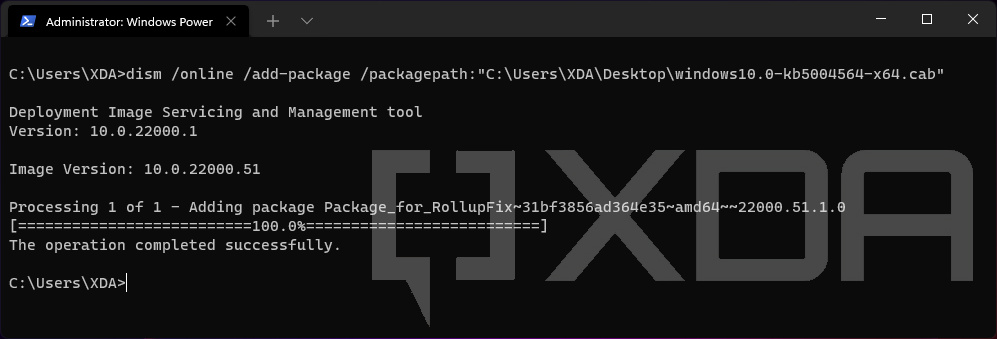
برای نصب بسته بهروزرسانی CAB، باید از یک ابزار سیستم داخلی به نام Deployment Image Serviceing and Management (DISM) استفاده کنید. دستور خط فرمان باید به صورت زیر باشد:
dism /online /add-package /packagepath: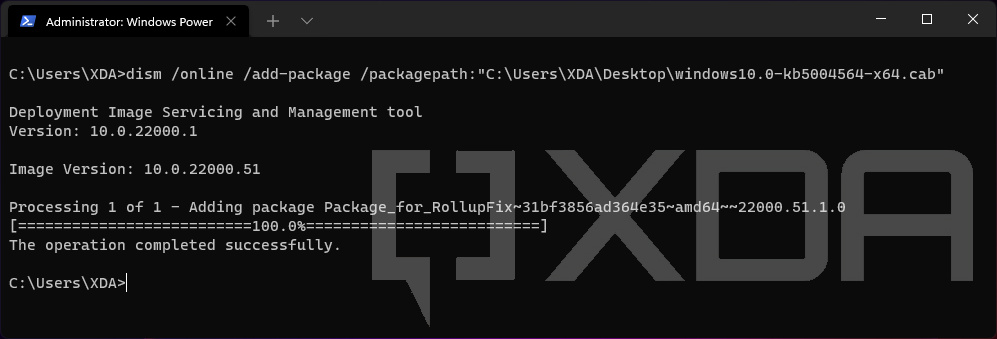
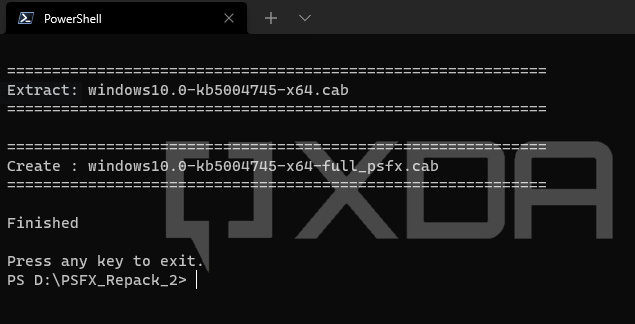
- از DISM برای نصب آخرین SSU CAB ابتدا استفاده کنید، سپس فایل LCU CAB حاصل را نصب کنید، سپس فایل LCU CAB حاصل را نصب کنید. بستههای DISM” width=”925″ height=”242″ data- data-/>
MSU
نصب PSFX Repack، از سوی دیگر، نوع MSU تا حدودی ماهیت مستقل دارد، زیرا میتوان به سادگی روی آن دوبار کلیک کرد تا بسته نصب شود. توجه داشته باشید که DISM همچنین میتواند فایلهای MSU را نصب کند.
پس از اتمام نصب، از شما خواسته میشود که کامپیوتر را مجدداً راهاندازی کنید تا تغییرات اعمال شوند.
تأیید
برنامه تنظیمات در ویندوز 11 گزینهای برای مشاهده دارد. لیست به روز رسانی های نصب شده بر روی کامپیوتر شما در اینجا نحوه دسترسی به آن آورده شده است.
- تنظیمات را باز کنید و روی Windows Update کلیک کنید.
- روی تاریخچه به روز رسانی9959 صفحه به روز رسانی[19459031[19459031 49459031 صفحه را کلیک کنید/ ضربه بزنید. صفحه تاریخچه بهروزرسانی تنظیمات ویندوز 11″ width=”1200″ height=”725″ data- data-/>
اپلت خوب قدیمی برنامهها و ویژگیها در کنترل پنل کلاسیک نیز میتواند فهرست بهروزرسانیهای نصب شده را به شما نشان دهد. .
-
appwiz.cplرا تایپ کنید و OK را کلیک کنید. این برنامهها و ویژگیها را در کنترل پنل کلاسیک باز میکند. - روی پیوند مشاهده بهروزرسانیهای نصب شده در سمت چپ کلیک کنید. این لیست بهروزرسانیها را همراه با ستون تاریخ نصب به شما نشان میدهد.


اگر خط فرمان مورد شماست، میتوانید DISM را انتخاب کنید. یا ابزار مدیریت ویندوز (WMIC) نیز. شما باید دستور را از یک نمونه بالاتر از ترمینال ویندوز اجرا کنید.
dism /online /get-packages /format:table | findstr "Package_for"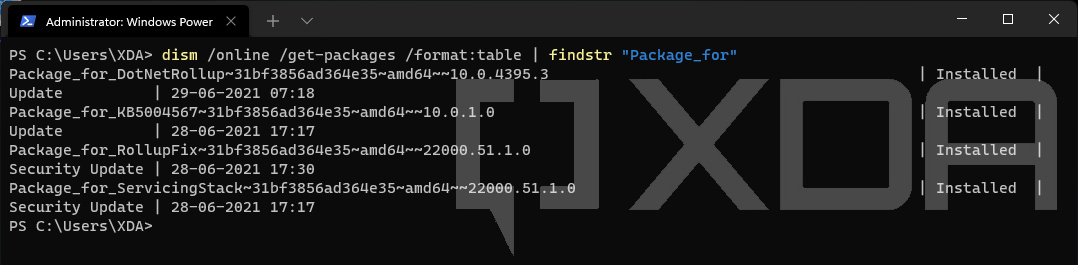

wmic qfe
